Olá, elieser, tudo bem?
O instrutor demonstra o processo filtrando um combustível por vez, usando o slicer. Porém, quando queremos uma tabela que já traga, para cada combustível, qual bandeira possui o menor preço médio, o slicer deixa de ser suficiente. Isso acontece porque a medida AVERAGE depende do filtro aplicado manualmente pelo usuário, e o slicer apenas exibe os dados filtrados, sem identificar qual bandeira possui o menor preço médio.
Para esse tipo de resumo, o Power BI precisa comparar as médias de preço dentro de cada produto e selecionar automaticamente a menor. Esse tipo de operação é possível em DAX, usando tabelas calculadas, agregações e funções iteradoras.
Você pode seguir os passos:
1. Criar uma tabela com Produto × Bandeira e a média de preço
ResumoProdutoBandeira =
SUMMARIZE(
    fPrecos,
    dProdutos[Produto],
    dBandeiras[Bandeira],
    "MediaPreco", [Média de Preço]
)
Essa tabela reúne todas as combinações de Produto e Bandeira, já com o valor médio calculado para cada par.
2. Criar outra tabela identificando a bandeira mais barata de cada produto
MenorPrecoPorProduto =
ADDCOLUMNS(
    SUMMARIZE(ResumoProdutoBandeira, ResumoProdutoBandeira[Produto]),
    "BandeiraMaisBarata",
        VAR Prod = ResumoProdutoBandeira[Produto]
        VAR MediaMinima =
            MINX(
                FILTER(
                    ResumoProdutoBandeira,
                    ResumoProdutoBandeira[Produto] = Prod
                ),
                ResumoProdutoBandeira[MediaPreco]
            )
        RETURN
            CALCULATE(
                MAX(ResumoProdutoBandeira[Bandeira]),
                ResumoProdutoBandeira[Produto] = Prod,
                ResumoProdutoBandeira[MediaPreco] = MediaMinima
            )
)
Essa tabela faz o seguinte:
- cria uma linha para cada produto
- encontra a menor média naquele produto
- retorna a bandeira correspondente
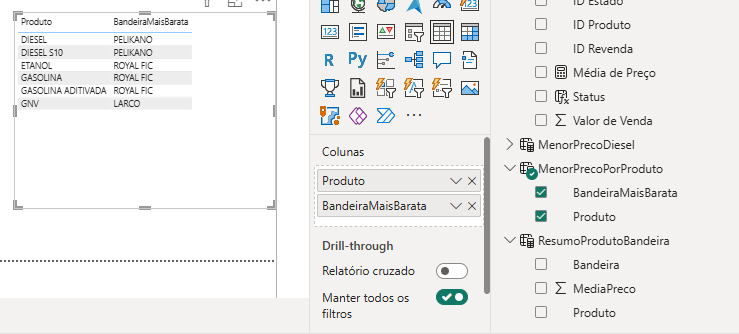
- entrega exatamente a estrutura desejada para o resumo
3. Inserir o visual no relatório
Basta usar um visual de tabela e adicionar:
ProdutoBandeiraMaisBarata
O Power BI exibirá, em uma única visualização, o menor preço médio por tipo de combustível, sem depender de slicers.
Espero ter ajudado.
Qualquer dúvida que surgir, compartilhe no fórum. Abraços e bons estudos!
Caso este post tenha lhe ajudado, por favor, marcar como solucionado ✓. Bons Estudos!



