
Você está vendo a versão anterior da nova experiência da Alura que estamos preparando para você. Em breve, ela ganha uma identidade visual novinha totalmente pensada em potencializar seus estudos!


Olá Paula, como vai?
Que incrível que ficou seu projeto!! Adorei as personalizações que você fez pra deixar o projeto mais com a sua cara. Parabéns!!
Se você quiser pode fazer algumas alterações no seu projeto pra deixar ele ainda mais incrível do que já está, vou te mostrar:
1 - Ajuste do formato da bolinha
Pra funcionar mais corretamente no jogo a bolinha precisa ser completamente redonda e a do seu projeto ficou um pouco oval, e isso pode impactar no funcionamento do seu jogo e estar ajudando a gerar esse bug que parece . Pra resolver isso vamos precisar excluir a que está lá e criar uma nova seguindo os passos abaixo:
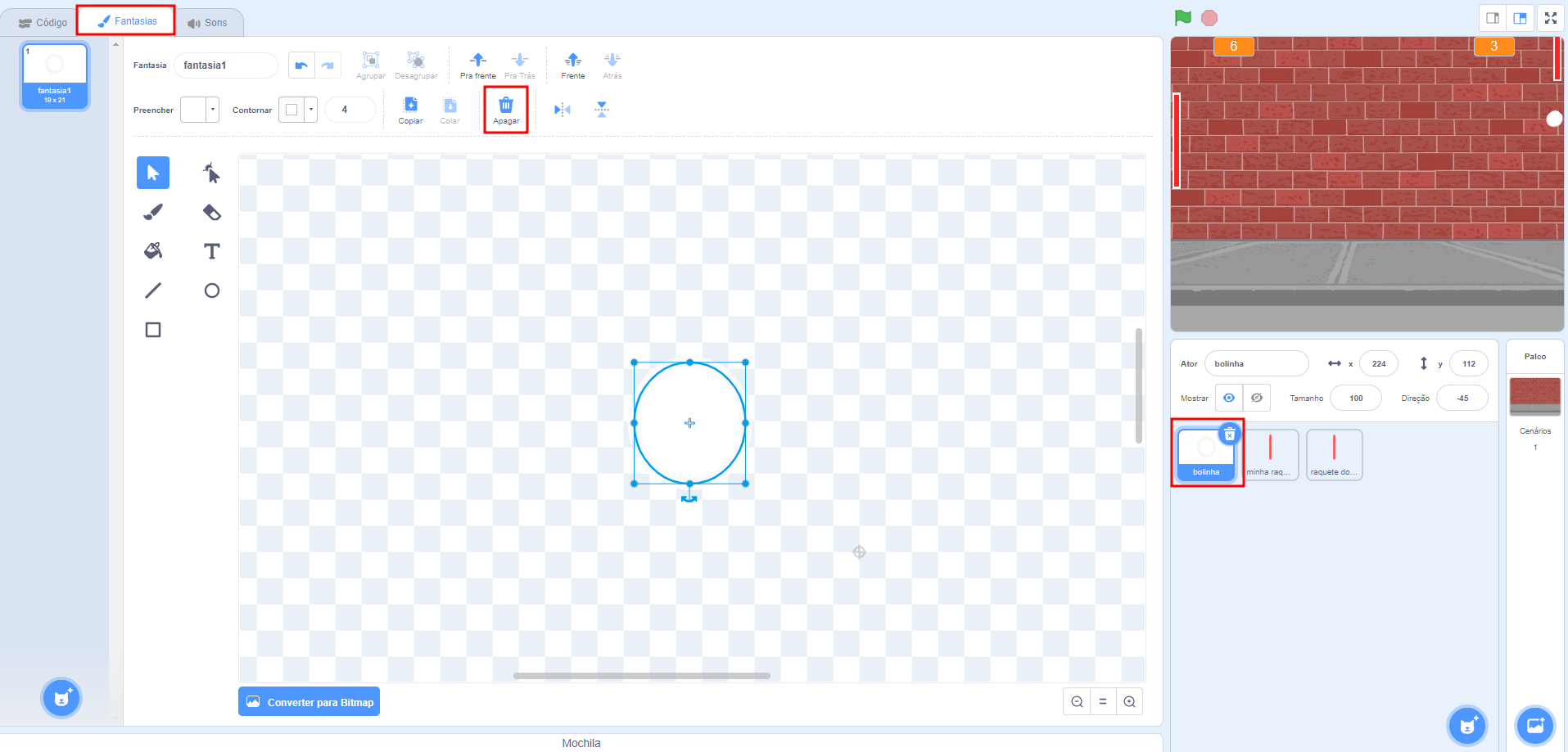
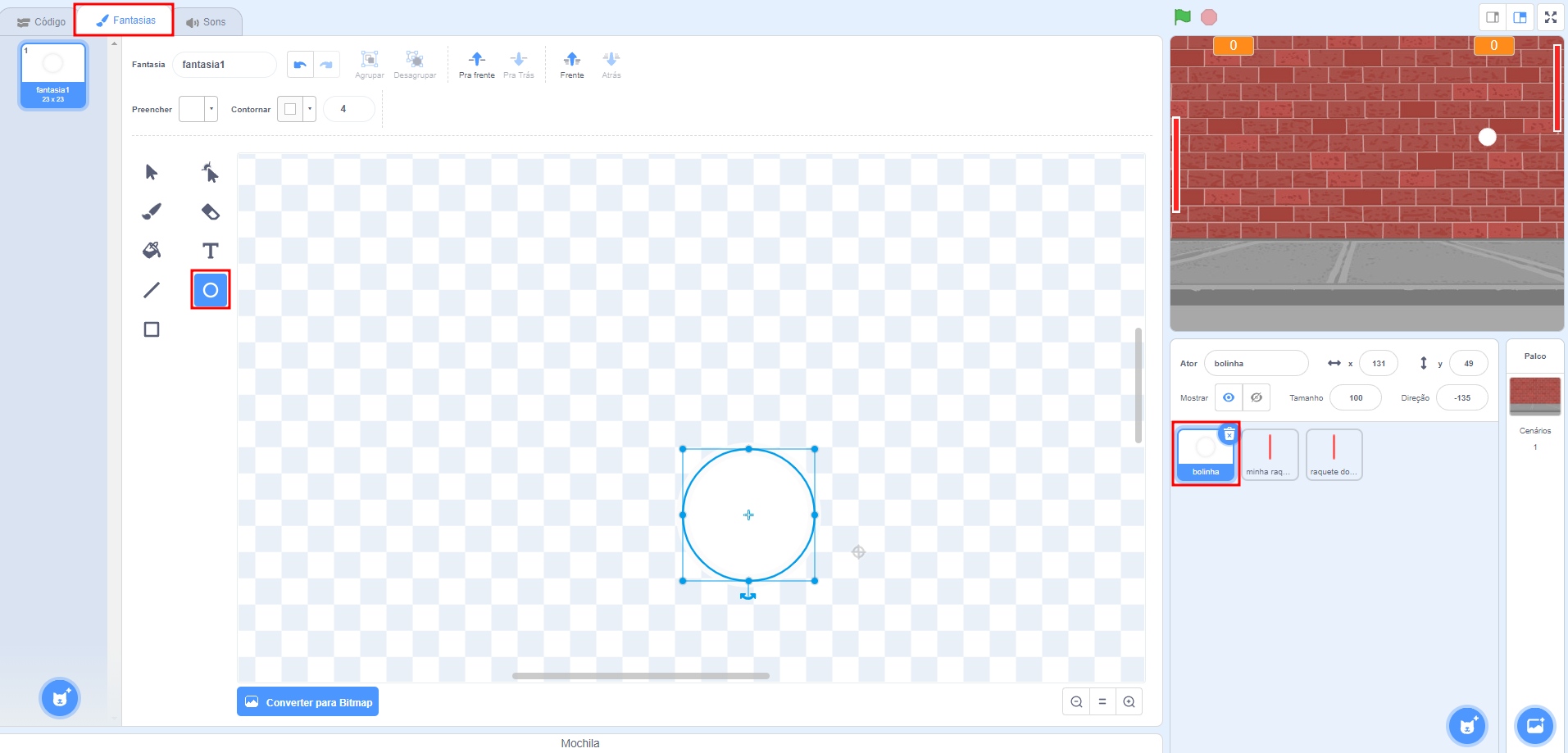
2 - Ajuste no posicionamento dos atores
No Scratch quando vamos criar um ator é preciso que ele seja criado exatamente centralizado na tela de desenho e que o centro dos dois (ator e tela de desenho) estejam exatamente um no mesmo lugar que o outro. Como a bolinha que você tinha feito estava desenhada fora do centro estava gerando esse bug no seu jogo, mas vou te mostrar como resolver.
+ do centro da bolinha fique exatamente em cima do símbolo de + do centro da área de desenho. Se você não estiver vendo o centro da área de desenho é só ir no botão de diminuir zoom (um desenho de lupa com sinal de -) na parte inferior da área de desenho para enquadrar na tela.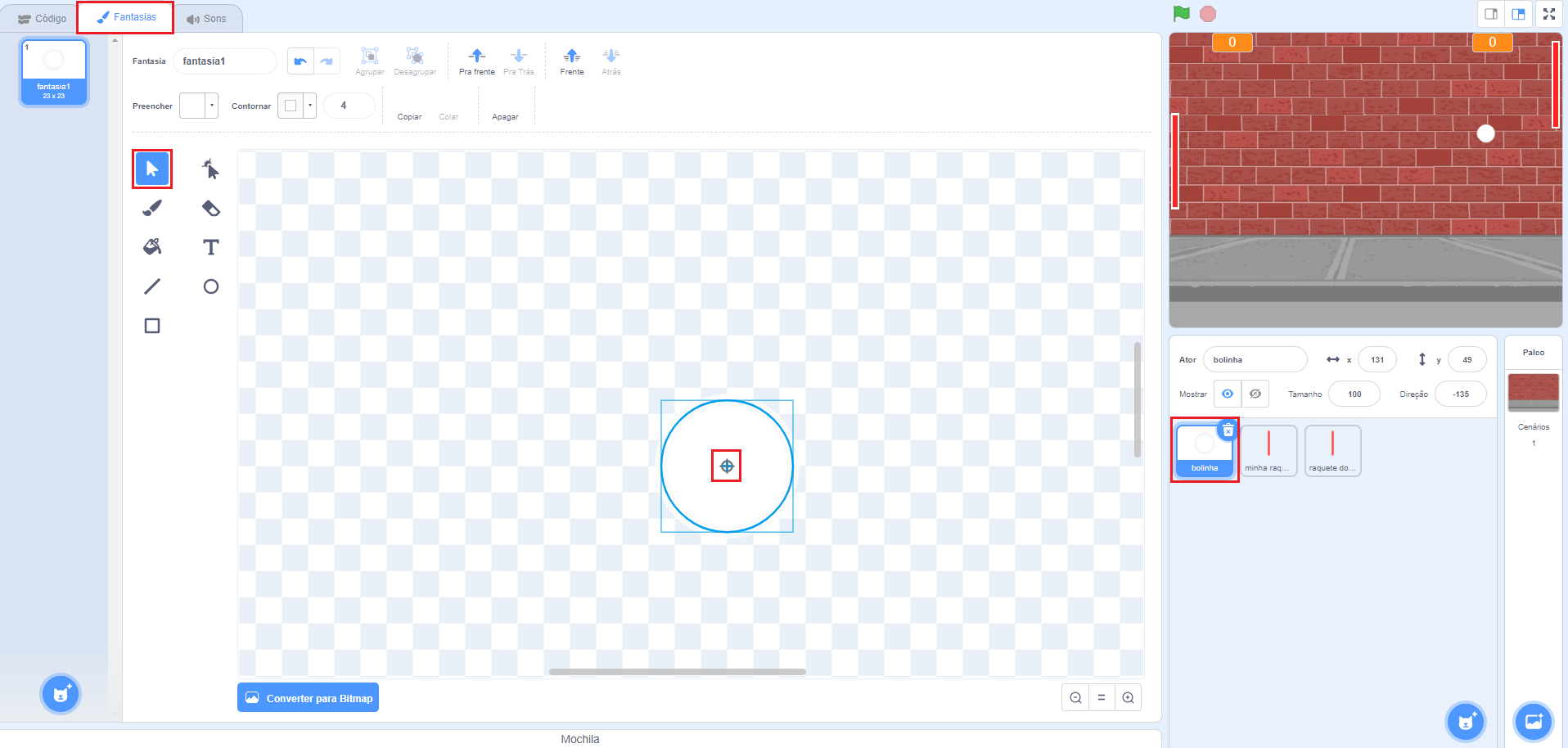
Repita esse processo em todos os atores (bolinha e raquetes), eles passarão a ter como referência o centro da tela de desenho e você vai conseguir controlar melhor a posição com o x e o y e não terá mais o problema que estava acontecendo de agarrar a bolinha.
3 - Ajustando o posicionamento das raquetes
Depois de centralizar você vai perceber que as raquetes foram pra direções totalmente estranhas, para corrigir isso vamos alterar os valores de x e y nos códigos das raquetes:
Aqui vamos colocar x valendo -231 e y valendo 0, ficaria assim:
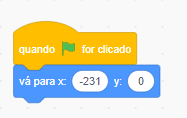
Aqui vamos passar os valores de x valendo 231 e y valendo 0. Na raquete do oponente é importante alterar o valor de x nos dois blocos de código, ficaria assim:
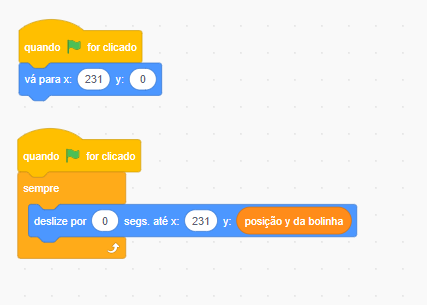
Esses valores de -231 e 231 eu identifiquei arrastando as raquetes pra perto da borda até onde achei que ficaria uma posição legal, mas você pode personalizar se preferir, beleza? Só é importante deixar os valores de y em 0 para manter as raquetes centralizadas verticalmente.
Continua na resposta abaixo poi não coube tudo aqui. =)
Continuação da resposta anterior. =)
4 - Ajustando a pontuação
Depois de fazer essas alterações você vai perceber que seu jogo parou de contar pontos, isso aconteceu porque quando alteramos o formato da bolinha precisamos ajustar também o sensor do contador de pontos. Aqui vamos fazer dois ajustes:
No contador de pontos vamos alterar os valores de x para -227 para os pontos do oponente e o valor de x para 227 para meus pontos. Esses valores eu identifiquei testando no seu jogo e funcionaram legal, mas o ideal é você testar arrastando a bolinha para perto da borda e trocando os valores pois a gente pode ter aumentado a bolinha em tamanhos diferentes, beleza?
Outra alteração que vamos fazer aqui é que, mesmo com as modificações acima a bolinha ainda pode passar por trás da raquete e com isso computar vários pontos de uma vez, para solucionar isso vamos inserir o controle espere 1 seg nos blocos de contador de pontos, isso fará com que o jogo sempre espere um segundo antes de contar um novo ponto, solucionando o problema.
O código ficaria assim:
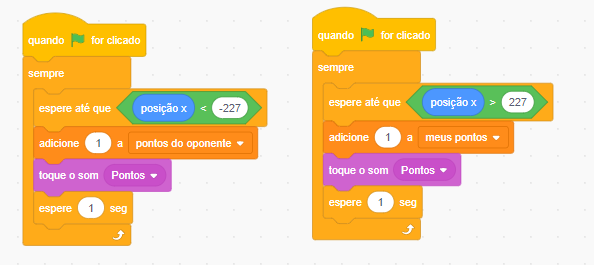
Pronto! Fazendo essas alterações vai corrigir os pequenos bugs e seu jogo vai ficar ainda mais incrível! Testa aí e depois me conta o que achou.
Parabéns novamente pelo projeto e precisando pode contar com a gente aqui no fórum. Bons estudos =D
