Bom dia, mesmo que tenha dado tudo certo como esta na aula, para as mudanças aparecerem eu tenho que sair e entrar de volta no terminal, se não aparece isso, de varias aulas atras, como eu faço pra corrigir isso?

Você está vendo a versão anterior da nova experiência da Alura que estamos preparando para você. Em breve, ela ganha uma identidade visual novinha totalmente pensada em potencializar seus estudos!

Bom dia, mesmo que tenha dado tudo certo como esta na aula, para as mudanças aparecerem eu tenho que sair e entrar de volta no terminal, se não aparece isso, de varias aulas atras, como eu faço pra corrigir isso?


Oii, Vitor!
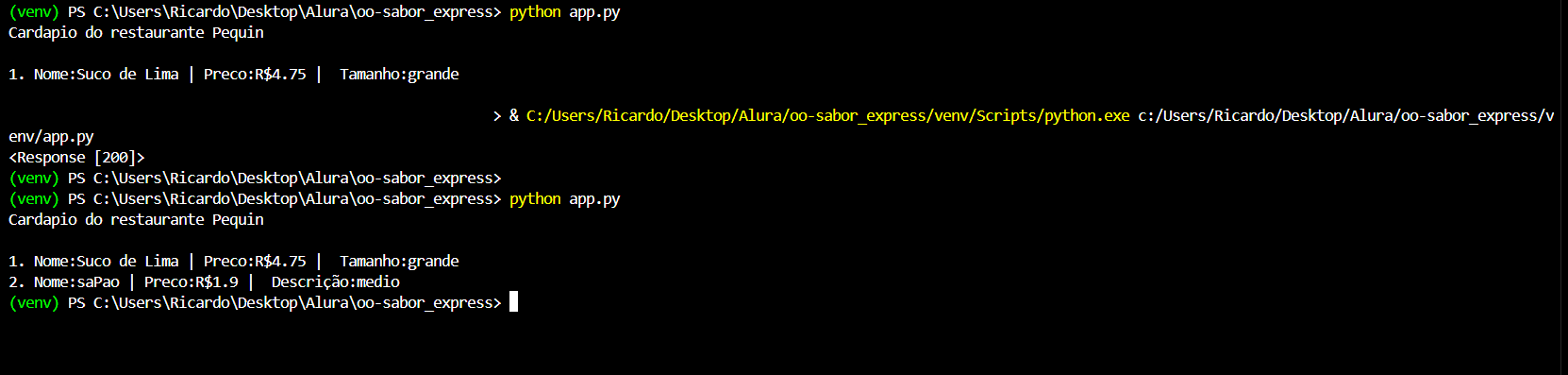
Essa situação é bastante comum quando estamos trabalhando com ambientes virtuais e scripts que são atualizados com frequência. Pelas imagens que você enviou, percebe-se que o terminal está carregando informações de execuções anteriores ou mantendo um estado que não reflete a mudança imediata no seu arquivo app.py.
Possíveis causas e soluções:
1. Salvamento Automático do VS Code:
Muitas vezes, o código que você vê no terminal é a versão antiga porque o arquivo ainda não foi salvo no disco. O Python executa o que está gravado no arquivo, não o que está apenas digitado na tela.
app.py no topo do VS Code. Se houver uma bolinha branca em vez de um "X", o arquivo não foi salvo.Ctrl + S antes de rodar o comando no terminal ou ative o Auto Save (File > Auto Save).2. Cache de execução ou buffer do terminal:
O terminal do Windows (PowerShell), às vezes, pode apresentar um atraso visual ou manter processos em segundo plano se o script anterior não foi encerrado corretamente.
python app.py novamente, tente limpar o terminal com o comando cls e pressione Enter. Isso garante que você verá apenas a saída da execução atual.3. Scripts com nomes iguais ou caminhos diferentes
Notei pelo caminho no seu terminal que você tá dentro de uma pasta chamada oo-sabor_express. Verifique se não existe mais de um arquivo app.py em subpastas diferentes.
4. Processos travados:
Se o seu código faz requisições a APIs (como indica o <Response [200]> na imagem), pode ser que uma execução anterior tenha ficado "pendurada".
Ctrl + C repetidamente antes de dar o comando para rodar o script de novo. Conte com o apoio da comunidade Alura na sua jornada. Abraços e bons estudos!