


Tarefa concluída!!
Agora o negócio tá apertando! rs
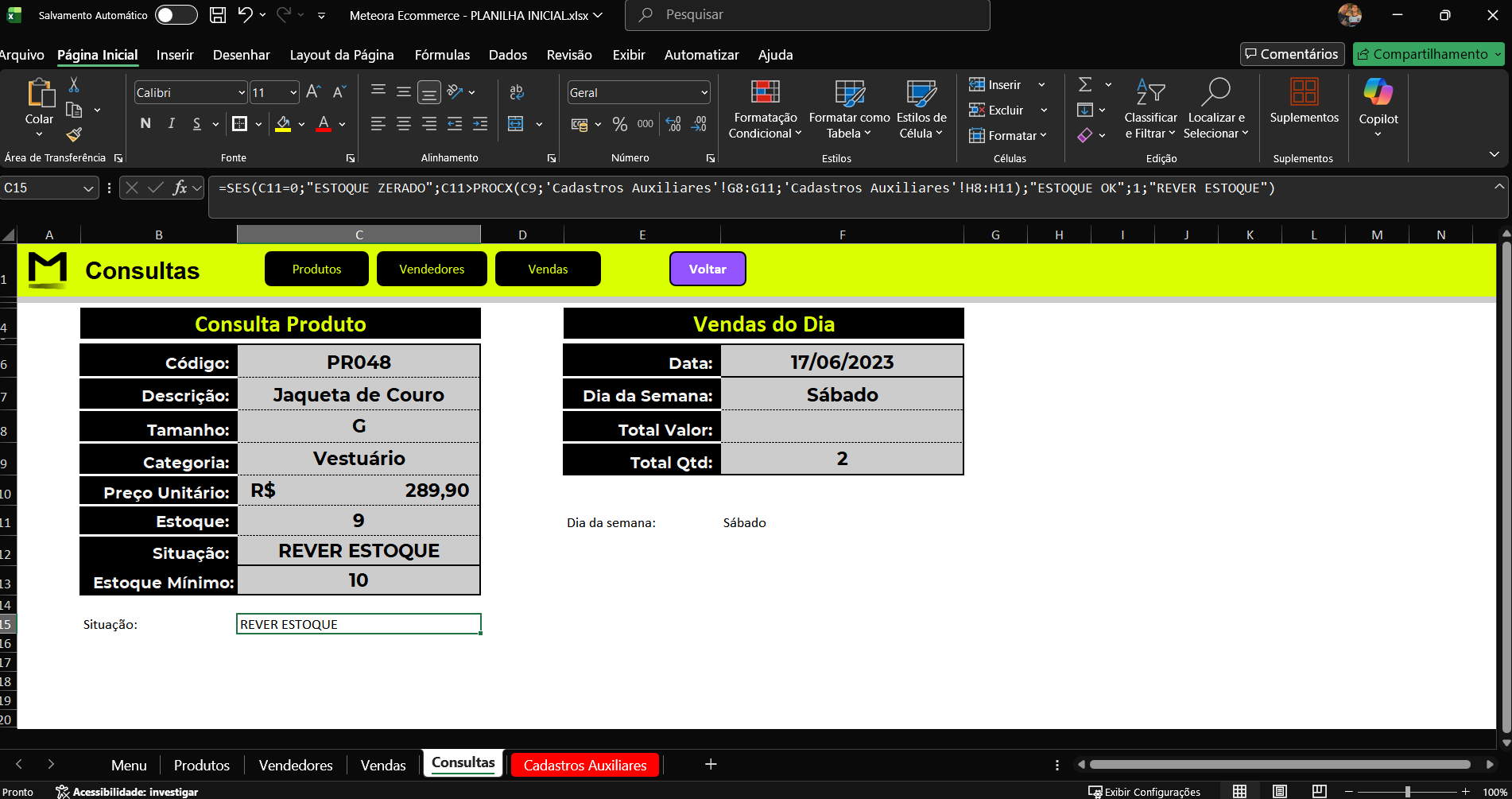
Realizei todas as atividades conforme o professor mostrou em aula, mas deixei as formas alternativas também como forma de exercitar.
Assim, para calcular o estoque temos as seguintes formas:
FÓRMULA ANINHADA: nesta sugestão, não precisamos do campo "Estoque Mínimo", e utilizamos o PROCX dentro do SES.
SITUAÇÃO: =SES(C11=0;"ESTOQUE ZERADO";C11>PROCX(C9;'Cadastros Auxiliares'!G8:G11;'Cadastros Auxiliares'!H8:H11);"ESTOQUE OK";1;"REVER ESTOQUEFÓRMULAS SEPARADAS: aqui utilizamos a criação da linha "Estoque Mínimo" para facilitar a montagem da fórmula a ser inserida no campo "Situação".
SITUAÇÃO: =SES(C11=0;"ESTOQUE ZERADO";C11>=C13;"ESTOQUE OK";1;"REVER ESTOQUE")
ESTOQUE MÍNIMO: =PROCX(C9;'Cadastros Auxiliares'!G8:G11;'Cadastros Auxiliares'!H8:H11)


 Para saber mais:
 Conte com o apoio da comunidade Alura na sua jornada. Abraços e bons estudos!