Meu código está igual ao que a professora passou, mas quando chamo o npm start aparece o seguinte erro: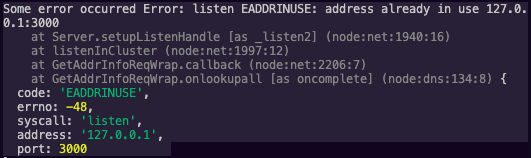
o meu package.json está assim: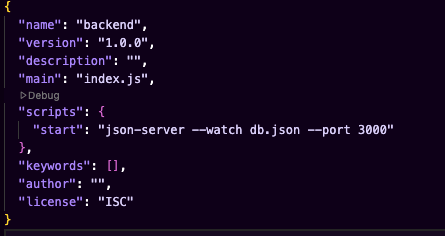

Você está vendo a versão anterior da nova experiência da Alura que estamos preparando para você. Em breve, ela ganha uma identidade visual novinha totalmente pensada em potencializar seus estudos!
 Solucionado

Meu código está igual ao que a professora passou, mas quando chamo o npm start aparece o seguinte erro:
o meu package.json está assim:


Olá tudo bem.
A porta 3000 já está em uso por outra aplicação.
Tenta mudar a porta para ver o que acontece.
Exemplo: --port : 4000
Avise o resultado.
Bons estudos.
Para listar as portas utilizadas e os processos que estão ocupando essas portas, você pode usar o netstat junto com o findstr. Isso vai permitir que você veja quais portas estão sendo usadas e por quais processos.
Aqui estão os passos:
Abra o Prompt de Comando (CMD) ou o PowerShell como administrador e execute o seguinte comando:
netstat -ano
Esse comando vai listar todas as conexões de rede e as portas em uso, mostrando o PID (Identificador do Processo) de cada um.
-a: Exibe todas as conexões e portas de escuta.-n: Exibe os endereços e números de porta em formato numérico.-o: Exibe o PID (process ID) de cada conexão ou porta.Proto Endereço local Endereço remoto Estado PID
TCP 0.0.0.0:80 0.0.0.0:0 LISTENING 1234
TCP 192.168.1.10:5000 0.0.0.0:0 LISTENING 5678
Se você deseja procurar por uma porta específica, como a porta 3000, você pode usar o findstr para filtrar a saída do netstat:
netstat -ano | findstr :3000
Isso vai mostrar apenas as linhas em que a porta 3000 é utilizada.
A saída do netstat incluirá o PID (exemplo: 1234, 5678) de cada processo que está usando a porta.
Agora, você pode usar o tasklist para verificar qual aplicação está associada a um determinado PID.
Por exemplo, para ver o processo com o PID 1234, execute:
tasklist /FI "PID eq 1234"
Isso vai mostrar o nome do processo que está usando esse PID.
netstat para listar as conexões:netstat -ano
3000:netstat -ano | findstr :3000
1234), e depois execute:tasklist /FI "PID eq 1234"
Isso mostrará qual aplicação está utilizando a porta.
Se você encontrar que um processo está utilizando a porta que você precisa (por exemplo, 3000), você pode finalizar esse processo. Para isso, use o comando taskkill com o PID correspondente:
taskkill /PID 1234 /F
Isso matará o processo com o PID 1234, liberando a porta para ser utilizada por outra aplicação.
Avisa qualquer duvida.
Bons estudos.
Muito obrigada pela ajuda, testei aqui e funcionou!
Oi Pamela!
Fico feliz que deu certo.
Se aparecer outra duvida não deixe de perguntar.
Caso não tenha mais duvidas pode encerrar este tópico marcando como solucionado.
Bons estudos.
Obrigado.