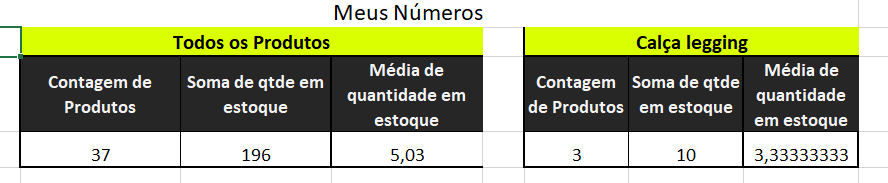
Olá, Gisele! Como vai?
Excelente trabalho! Como você atua como Consultora Financeira, sabe que a capacidade de extrair resumos precisos de grandes bases de dados é uma das habilidades mais valiosas no dia a dia.
O fato de você estar usando sua própria planilha é, na verdade, um ponto muito positivo para o seu aprendizado. Isso mostra que você não está apenas replicando cliques, mas sim aplicando a lógica das funções à sua realidade. Quando os totais não batem com a aula, mas fazem sentido com os seus dados (como 10 dividido por 3 resultando em 3,33), você prova que a fórmula está funcionando perfeitamente!
Análise Técnica das suas Fórmulas
Você utilizou as três funções "irmãs" da estatística condicional no Excel, e a estrutura que você montou é a base para qualquer dashboard financeiro:
CONT.SE: Perfeito para saber a frequência de um item (quantas vezes a "Calça legging" aparece na lista).SOMASE: Fundamental para totalizar volumes ou valores financeiros por categoria.MÉDIASE: Ótimo para entender o comportamento médio de um produto específico em comparação com a média geral.
Dicas de Consultora para Consultora
Para deixar seus relatórios ainda mais profissionais, deixo duas sugestões rápidas:
Arredondamento: Na célula da média da Calça legging, o resultado ficou com muitas casas decimais (3,33333333). Para relatórios financeiros, você pode envolver sua fórmula na função ARRED.
Exemplo: =ARRED(MÉDIASE(TB_Produtos[Produtos];F2;TB_Produtos[Qtd]); 2) (isso limitará a duas casas decimais).
Referências Estruturadas: Notei que você usou TB_Produtos[Produtos] e TB_Produtos[Qtd]. Isso é excelente! Referências estruturadas (tabelas) garantem que, se você adicionar novos produtos amanhã, suas fórmulas se atualizem sozinhas sem que você precise ajustar o intervalo manualmente.
Você já teve algum caso na sua consultoria onde precisou somar valores usando mais de um critério ao mesmo tempo (ex: Produto + Vendedor)?
Espero que possa ter lhe ajudado!