

Para obtermos as informações Contagem, soma e média de todos os produtos, primeiro de tudo precisamos nomear a tabela na caixa de nome para referência-la, nesse exercício daremos o nome de TB_Produtos.
Em seguida, voltando a folha de 'Meus números (Tabela)', vamos configurar na célula de informação indicada as seguintes funções já conhecidas, a diferença é que ao invés de selecionarmos a referência clicando sob a folha dos produtos e selecionando a coluna de dados, nos iremos referenciar o código TB_Produtos e inserir dentro de colchetes a coluna da tabela que desejamos trabalhar).
Para a contagem total de produtos com a quantidade maior a 0 no estoque utilizaremos a função CONT.SE, aqui na célula B4: =CONT.SE(TB_Produtos[Qtd];">0")
Para a soma total de quantidade de produtos em estoque, utilizando a função SOMA, fazemos na célula C4: =SOMA(TB_Produtos[Qtd])
Para a média de quantidade de produtos em estoque, utilizando a função MÉDIA, fazemos na célula D4: =MÉDIA(TB_Produtos[Qtd])
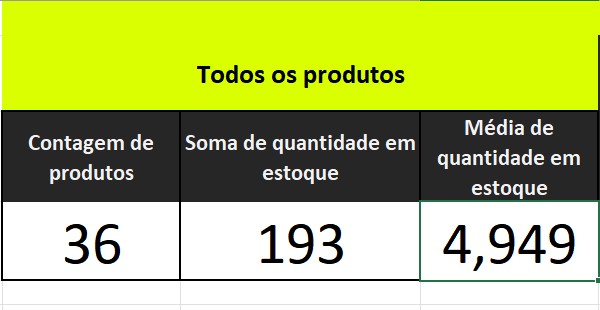
Ao alterar a quantidade de algum produto no estoque, as três variáveis acima tendem a variar seus resultados.
Agora, na segunda parte, precisamos replicar a lógica para a parte do nosso Dashboard que retorna as informações de uma determinada peça de acordo com a base de dados.
Para a contagem total de um determinado produto no estoque utilizaremos a função CONT.SE, aqui na célula F4 da seguinte maneira: =CONT.SE(TB_Produtos;F2)
Lembrando que F2 é onde está a validação dos dados da base de produtos!
Para a soma total de quantidade de um determinado produto no estoque, utilizando a função SOMASE, fazemos na célula G4: =SOMASE(TB_Produtos[Produtos];F2;TB_Produtos[Qtd])
Para a média de quantidade de produtos em estoque, utilizando a função MÉDIASE, fazemos na célula H4: =MÉDIASE(TB_Produtos[Produtos];F2;TB_Produtos[Qtd])
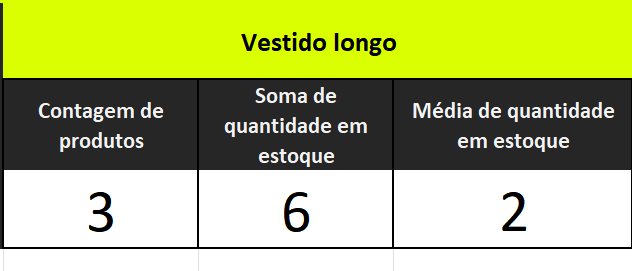
Acima no exemplo da imagem, estão retornadas as informações para o produto Vestido longo, ao alterar o produto nas opções, você irá verificar que as informações da células são atualizados, correspondendo com a contagem, soma e média daquele produto.

