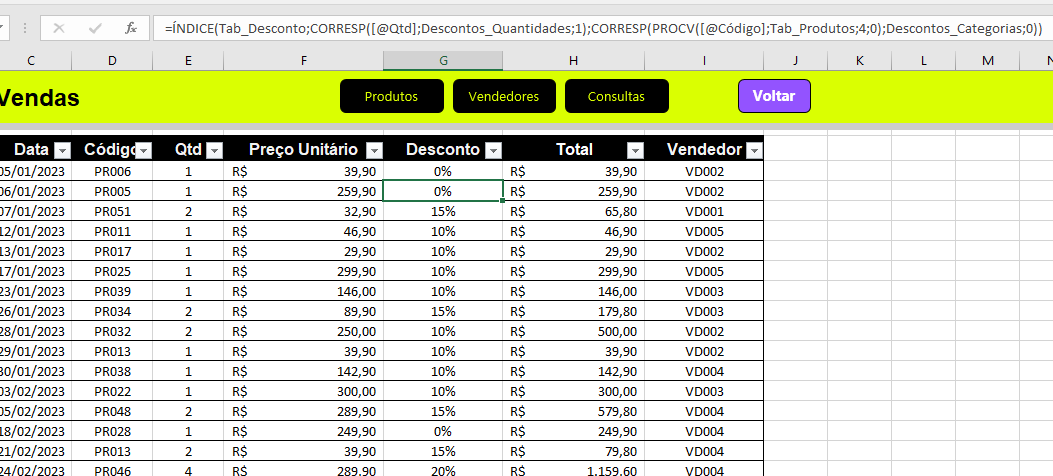
Olá, Phillype. Como vai?
Uau! Você elevou o nível do desafio de uma forma espetacular. Combinar as funções ÍNDICE e CORRESP aninhadas com um PROCV demonstra um domínio avançado e uma lógica de buscas no Excel digna de um profissional de dados.
Gostaria de destacar o quanto a sua solução é elegante e eficiente:
1. Vantagem do ÍNDICE e CORRESP Bidimensional
Em vez de fazer múltiplos IFs ou travar colunas engessadas, você usou o ÍNDICE para mapear uma matriz inteira (Tab_Desconto) e utilizou dois CORRESP para cruzar dinamicamente a linha (baseada na quantidade [@Qtd]) e a coluna (baseada na categoria do produto). Essa busca em duas direções é extremamente robusta.
2. A sacada do PROCV interno
Como a tabela atual de vendas só tinha o [@Código] do produto, e a tabela de descontos precisava da categoria, usar o PROCV([@Código];Tab_Produtos;4;0) para "traduzir" o código em categoria antes de alimentar o segundo CORRESP foi uma solução genial.
3. Tabelas Nomeadas (Boas Práticas)
Como você bem pontuou, dar nome aos intervalos e tabelas (Tab_Desconto, Tab_Produtos, etc.) transforma uma fórmula gigante em algo compreensível e limpo. Além disso, usar as referências estruturadas (como [@Qtd]) garante que, se novas linhas forem adicionadas à tabela de vendas, a fórmula se replicará automaticamente sem quebrar.
Uma pequena dica sobre o CORRESP por aproximação:
Perceba que no seu primeiro CORRESP, você utilizou o argumento final 1:
CORRESP([@Qtd];Descontos_Quantidades;1)
Isso está perfeito para a lógica de Desconto Progressivo, pois o parâmetro 1 faz uma busca por correspondência aproximada (procurando o maior valor menor ou igual à quantidade digitada). Apenas como boa prática, lembre-se sempre de que, para esse parâmetro funcionar corretamente no Excel, a sua lista de apoio Descontos_Quantidades precisa estar obrigatoriamente ordenada de forma crescente.
Seu raciocínio lógico foi excelente e a execução está impecável. Parabéns pelo projeto!
Espero que possa ter lhe ajudado!