Olá, Neusa. Como vai?
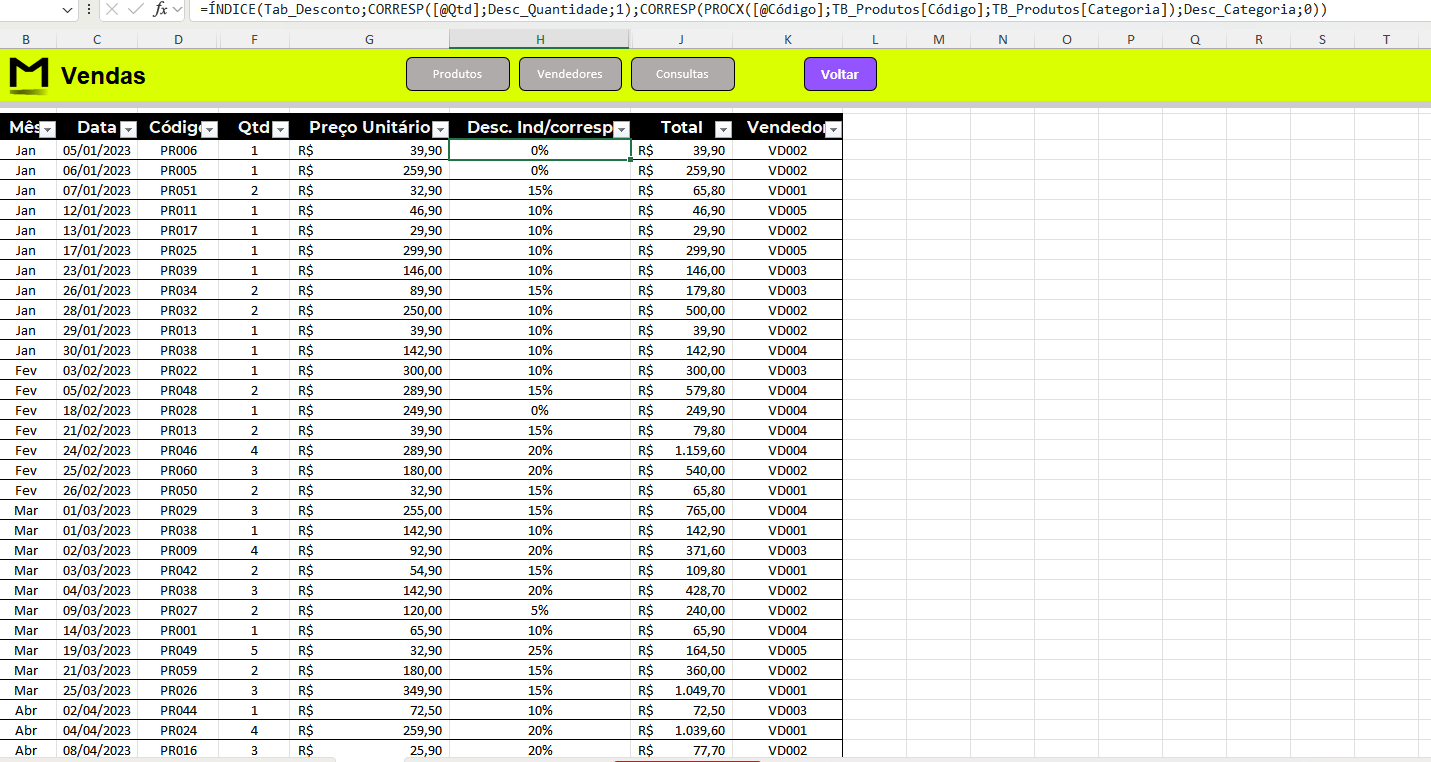
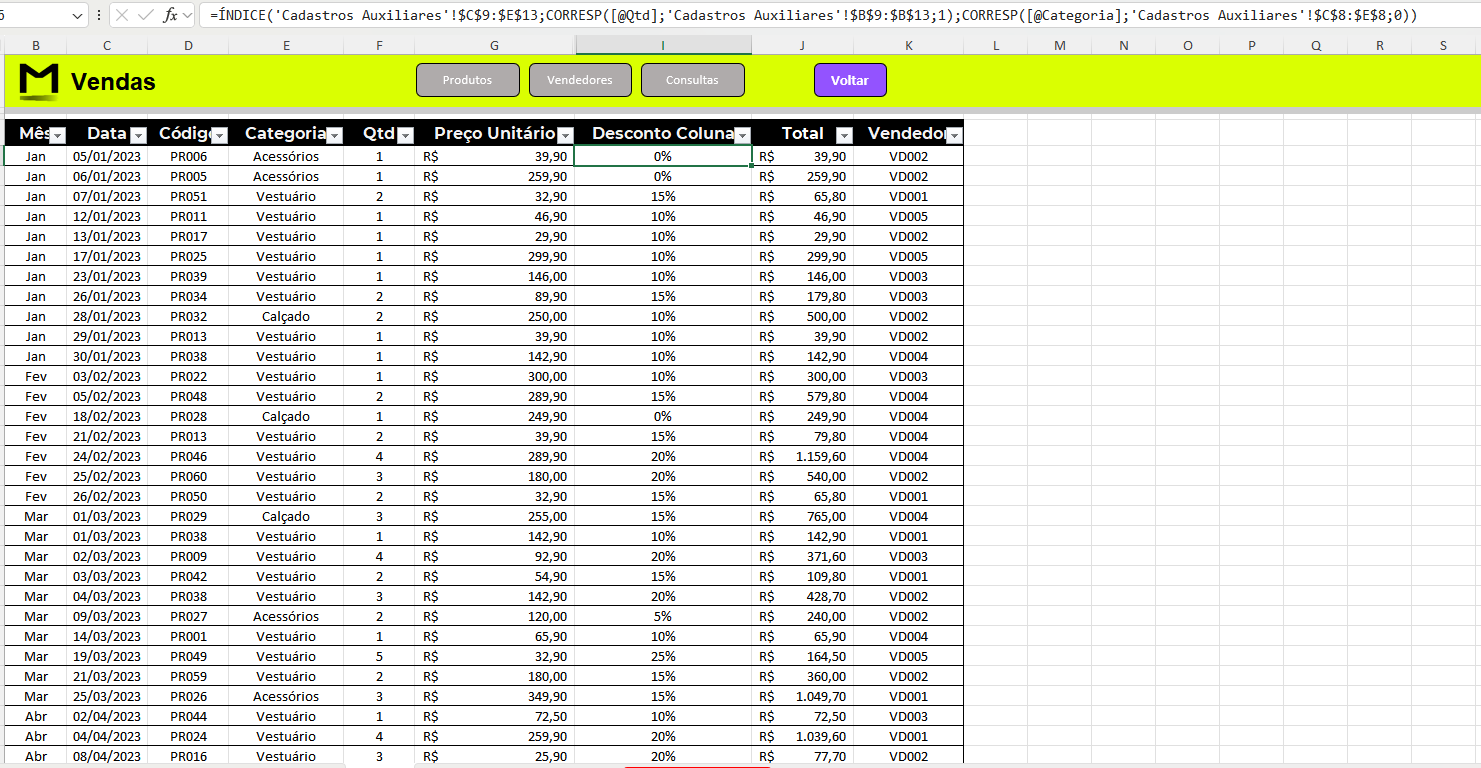
Parabéns pela excelente resolução! Você demonstrou um domínio avançado do Excel ao utilizar a combinação das funções ÍNDICE e CORRESP para realizar uma busca bidimensional (em linhas e colunas simultaneamente). Essa é uma das técnicas mais robustas para criar matrizes de decisão, como uma tabela de desconto progressivo.
Analisando as suas duas abordagens, há pontos técnicos muito valiosos para destacar:
- Uso de Intervalos Nomeados: Na sua primeira solução, ao utilizar
Tab_Desconto e Desc_Quantidade, você tornou a fórmula muito mais legível e fácil de dar manutenção. Em projetos reais, isso evita que você se perca em referências como $C$9:$E$13. - A "Mágica" do PROCX dentro do CORRESP: Sua primeira fórmula foi brilhante ao aninhar um
PROCX para descobrir a categoria do produto em tempo real. Isso economizou a criação de uma coluna extra na tabela de vendas, mantendo a planilha mais "limpa". - O tipo de correspondência (1): No primeiro
CORRESP (referente à quantidade), você utilizou o argumento ;1 (correspondência aproximada). Isso é fundamental para descontos progressivos, pois permite que o Excel entenda que, se o cliente comprar 3 itens, ele se encaixa na regra de "2 ou mais", por exemplo.
Dica de Boas Práticas:
Ao usar a correspondência aproximada (tipo 1), certifique-se sempre de que os valores na sua tabela de Cadastros Auxiliares (as quantidades) estejam em ordem crescente. Caso contrário, o Excel pode retornar um erro ou um valor incorreto.
Sua segunda solução, com a coluna auxiliar de categoria, também é excelente para casos onde você precisa que outros usuários da planilha visualizem rapidamente a qual grupo aquele produto pertence, facilitando a auditoria dos dados.
Espero que possa ter lhe ajudado!