1
resposta

[Sugestão] [Projeto] Faça como eu fiz: formatar como Moeda

1 resposta

Oi, Fabiane! Como vai?

Seja muito bem-vinda ao fórum da Alura! 💙

Tentei acessar o link que você compartilhou, mas não consegui visualizar o conteúdo. Verifique se o arquivo está configurado para "qualquer pessoa com o link" no modo de visualização, pois isso permite o acesso sem necessidade de autorização.

Dica: segue o passo a passo para ajustar isso no OneDrive:

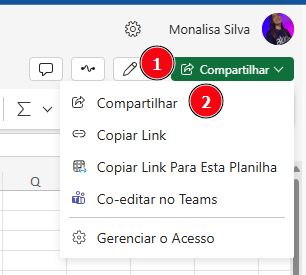
  1. Clique no botão Compartilhar no arquivo ou pasta que você deseja enviar.

  2. Clique Compartilhar.
    Imagem de interface do Excel Online mostrando o botão **“Compartilhar”** destacado em verde no canto superior direito. Ao clicar, um menu suspenso é exibido com opções como **Compartilhar**, **Copiar link**, **Copiar link para esta planilha**, **Co-editar no Teams** e **Gerenciar o acesso**. Há marcações numéricas indicando o botão (1) e a opção de compartilhamento (2).

  3. Na janela que abrir, clique no ícone de engrenagem (configurações de compartilhamento).
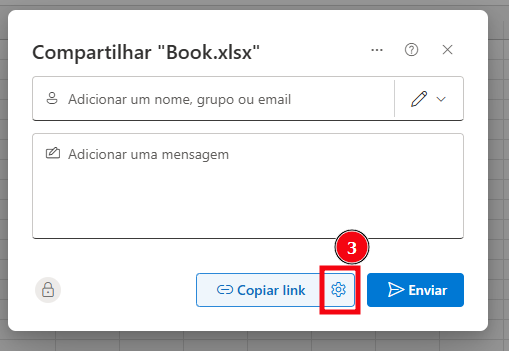
    Imagem da janela de compartilhamento de um arquivo chamado **“Book.xlsx”** no Excel Online. A tela apresenta campos para adicionar nomes, grupos ou e-mails e uma área para escrever uma mensagem. Na parte inferior, aparecem os botões **“Copiar link”**, um ícone de **engrenagem** (destacado com o número 3, indicando configurações de acesso) e o botão **“Enviar”**.

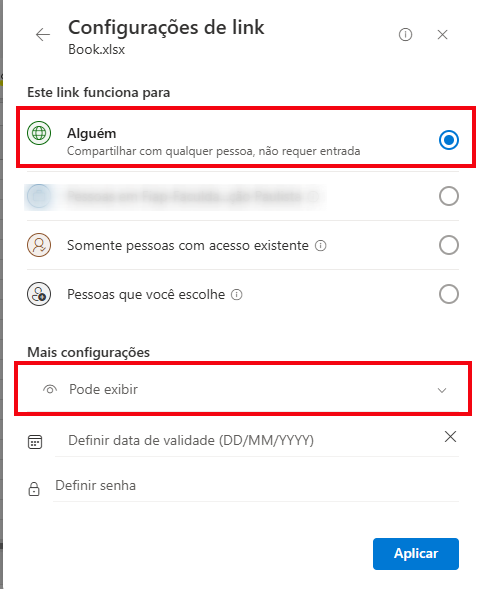
  4. Em seguida, selecione a opção "Alguém".

  5. Defina a permissão como "Pode exibir".

  6. Clique em Aplicar.

IImagem da janela **“Compartilhar ‘Book.xlsx’”** no Excel Online. A interface mostra campos para inserir e-mails ou nomes e adicionar uma mensagem. Na parte inferior, aparecem os botões **“Copiar link”**, um ícone de **engrenagem** destacado (marcado com o número 3, indicando as configurações de acesso do link) e o botão **“Enviar”** à direita.

Após ajustar, compartilha novamente o link para que possamos te ajudar melhor.

Fico no aguardo!