Olá, Bruno! Tudo bem?
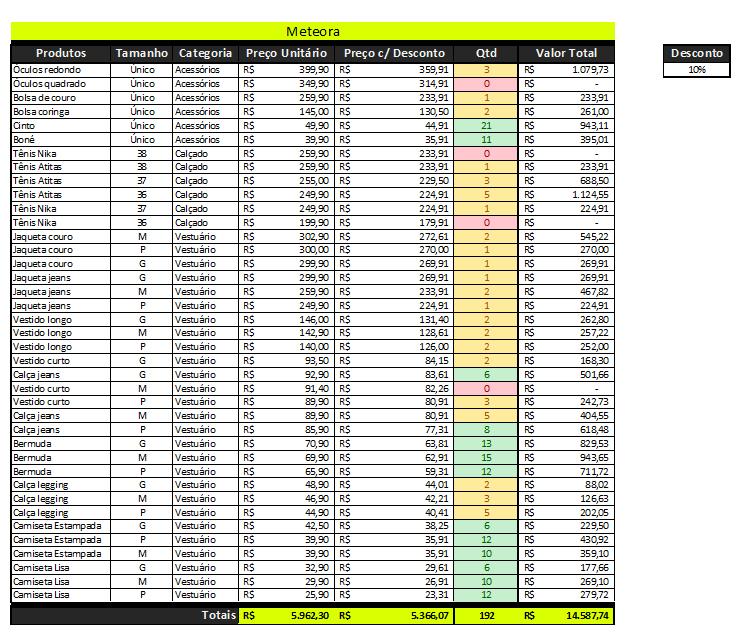
Excelente trabalho! Você aplicou conceitos fundamentais de organização e análise de dados que transformam uma tabela simples em um verdadeiro relatório de suporte à decisão.
Sua estratégia de Classificação Multinível é uma das melhores práticas no Excel para Data Science:
1. O Poder da Classificação Multinível
Ao organizar primeiro por Categoria (A a Z) e depois por Preço Unitário (Maior para o Menor), você criou uma hierarquia lógica. Isso permite que qualquer pessoa que abra sua planilha consiga identificar rapidamente qual é o produto "Premium" (mais caro) de cada setor (Acessórios, Calçados, Vestuário).
2. Formatação Condicional como Indicador de Estoque
A sua "brincadeira" com a formatação condicional é, na verdade, uma técnica profissional de Gestão de Inventário:
- Vermelho (< 1): Alerta crítico! O item está esgotado (como o Tênis Nika 38 ou a Jaqueta de Couro G no seu print).
- Laranja (1 a 5): Atenção! Estoque baixo, hora de planejar a reposição.
- Verde (> 5): Situação confortável.
Dica para o seu próximo passo:
Notei que você tem uma célula de Desconto (10%) isolada no canto superior direito.
Desafio: Você já experimentou usar a Referência Absoluta (o símbolo $) para calcular a coluna "Preço c/ Desconto"?
Exemplo: =E4*(1-$K$4).
Isso permitiria que você alterasse o valor de 10% para 15% naquela única célula e toda a sua tabela (com todas as 40+ linhas) se atualizasse instantaneamente, sem você precisar mexer em cada fórmula manualmente.
Parabéns pelo empenho e pela organização visual da sua tabela "Meteora". Ficou muito legível e profissional!
Espero que possa ter lhe ajudado!
Agora que você classificou por preço, qual categoria você percebeu que possui a maior soma de valor total em estoque?