Resolução no VBA: 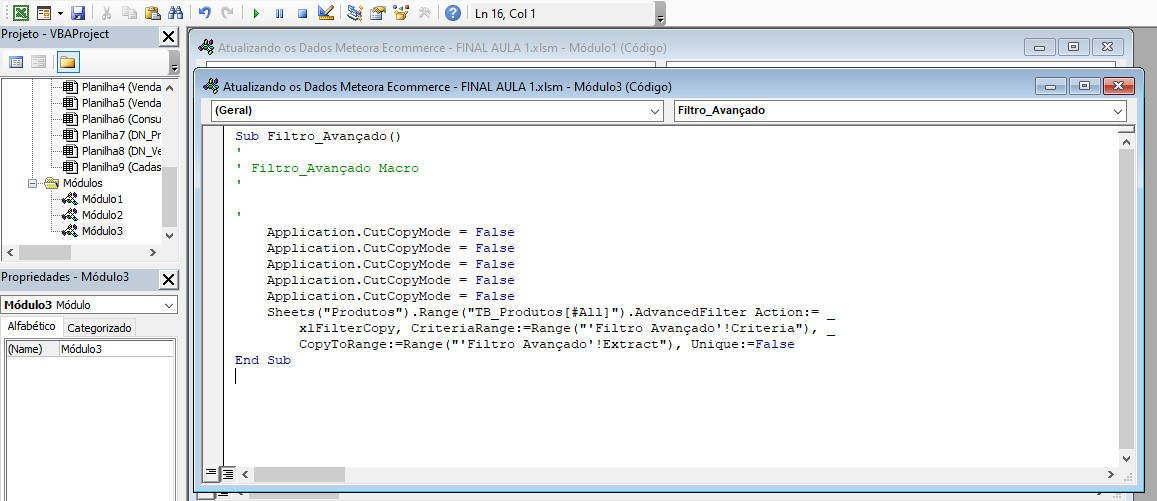
Resolução na Planilha: 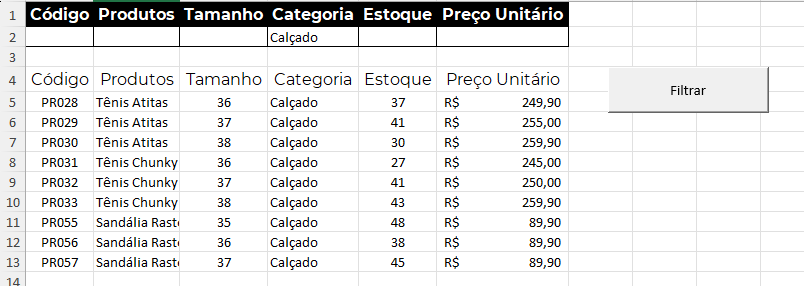

Você está vendo a versão anterior da nova experiência da Alura que estamos preparando para você. Em breve, ela ganha uma identidade visual novinha totalmente pensada em potencializar seus estudos!

Resolução no VBA:
Resolução na Planilha:


Ei, Gabriel! Tudo bem?
Que bom ver você trabalhando com o filtro avançado para filtrar os dados de produto no projeto de Excel com Macros. Gostei da forma como você utilizou o método AdvancedFilter no VBA para automatizar a extração dos dados, deixando a macro objetiva e fácil de acompanhar.
Uma dica para testar depois é utilizar With...End With para reduzir repetições no código e facilitar a manutenção, assim, olha:
With Sheets("Produtos").Range("TB_Produtos[#All]")
    .AdvancedFilter Action:=xlFilterCopy, _
    CriteriaRange:=Range("Filtro Avançado!Criteria"), _
    CopyToRange:=Range("Filtro Avançado!Extract"), _
    Unique:=False
End With
Nesse exemplo, With evita repetir a mesma referência ao intervalo, deixando o código mais organizado.
 Conte com o apoio da comunidade Alura na sua jornada. Abraços e bons estudos!