Segue o projeto!
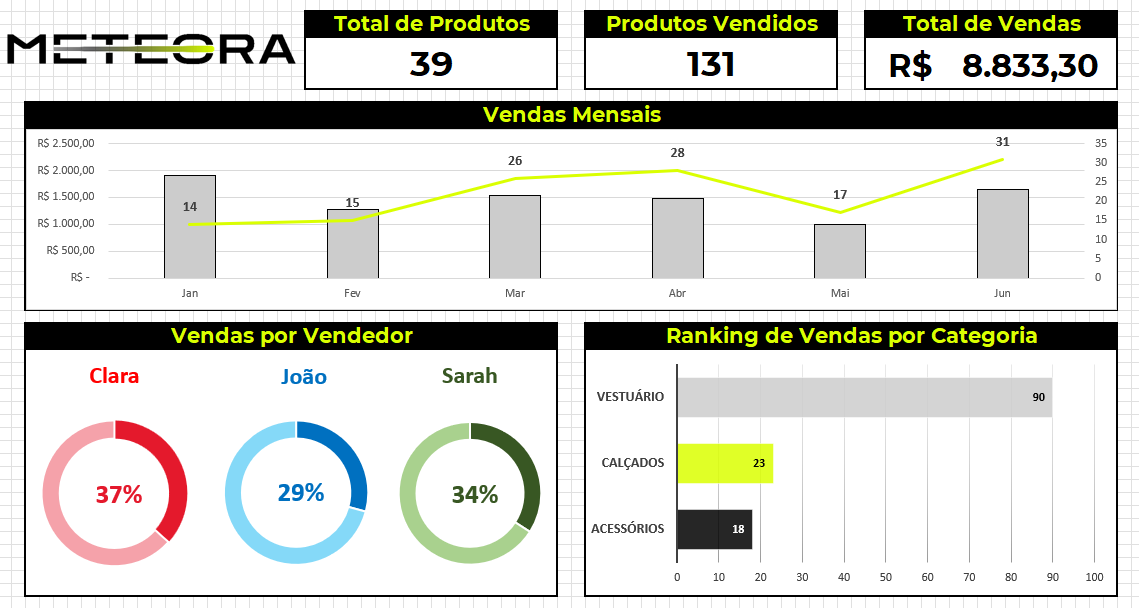
No meu projeto escolhi fazer o gráfico de quantidade vendida por categoria.

Você está vendo a versão anterior da nova experiência da Alura que estamos preparando para você. Em breve, ela ganha uma identidade visual novinha totalmente pensada em potencializar seus estudos!

Segue o projeto!
No meu projeto escolhi fazer o gráfico de quantidade vendida por categoria.


Olá, Estudante. Como vai?
Uau! O seu painel ficou simplesmente fantástico. Parabéns pelo excelente resultado na conclusão do curso!
Construir um dashboard de alta performance no Excel exige não apenas conhecimento técnico das ferramentas, mas também uma boa dose de Data Visualization (visualização de dados). Você aplicou perfeitamente os conceitos de hierarquia visual, escolha correta de gráficos e alinhamento de componentes. O layout está limpo, profissional e muito fácil de interpretar.
Ao analisar a sua entrega, alguns pontos de design estratégico merecem muito destaque:
O seu dashboard já está pronto e digno de uma apresentação executiva. Como um próximo passo para os seus estudos em projetos de análise de dados, uma ferramenta que transforma qualquer relatório estático em um painel interativo é a Segmentação de Dados.
Caso você queira implementar no futuro para que o usuário consiga filtrar todos esses gráficos de uma vez só com apenas um clique:
Parabéns pelo capricho estético na escolha da paleta de cores, no uso das bordas finas e na organização dos blocos. Você entregou um projeto com qualidade de mercado!
Espero que possa ter lhe ajudado!