Pessoal, boa tarde!
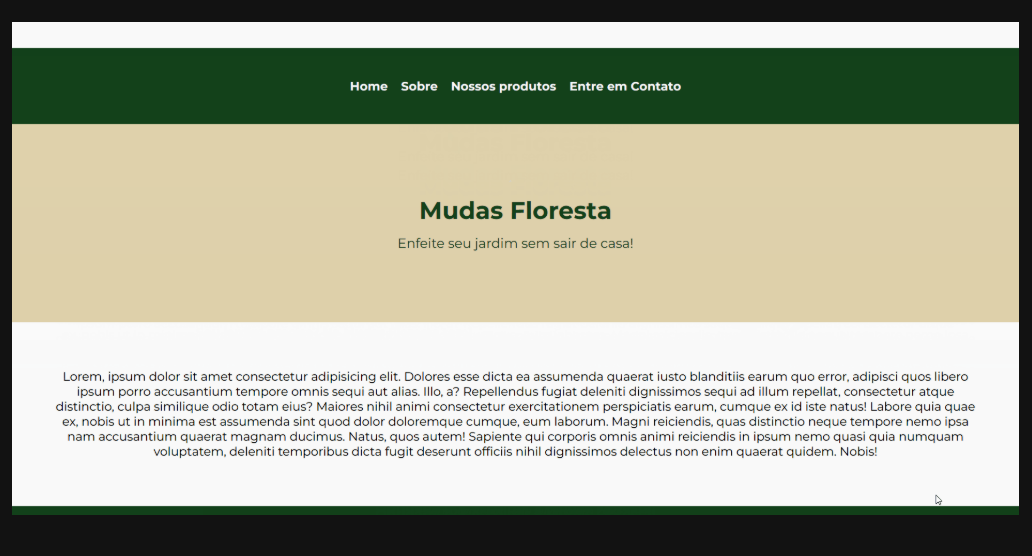
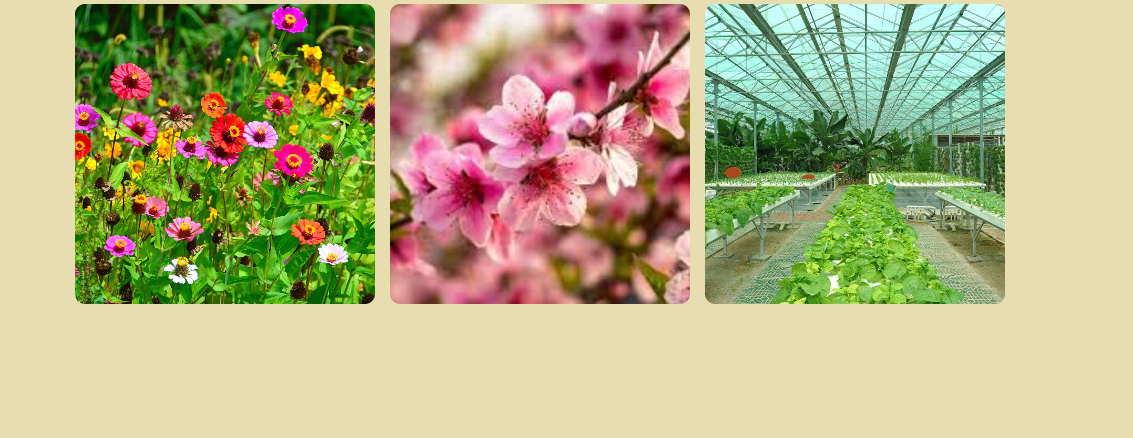
Gostaria que me ajudassem a ajustar os tamanhos das minhas imagens e colocar elas lado a lado e centraliza-las.
Estou tentando utilizar os recursos do display flex.
index.html:
file:///C:/Users/rocam/OneDrive/Alura/Html%20e%20Css/floricultura/imagens/flores.webp
C:\Users\rocam\OneDrive\Alura\Html e Css\floricultura\imagens\mudas frutiferas.jpg
C:\Users\rocam\OneDrive\Alura\Html e Css\floricultura\imagens\viveiros.jpg
<!DOCTYPE html>
<html lang="pt-br">
<head>
    <meta charset="UTF-8">
    <meta name="viewport" content="width=device-width, initial-scale=1.0">

  <!-- Montserrat com todos os pesos, incluindo o **600** -->
     <link href="https://fonts.googleapis.com/css2?family=Montserrat:ital,wght@0,100..900;1,100..900&display=swap" rel="stylesheet">
    <link rel="stylesheet" href="style.css">
    <title>Document</title>
</head>
<body>
    <header class="cabecalho">
        <nav class="cabecalho_menu"></nav>
        <a class="cabecalho_menu_link" href="index.html">Home</a>
        <a class="cabecalho_menu_link" href="sobre.html">Sobre</a>
        <a class="cabecalho_menu_link" href="nossos_produtos.html">Nossos produtos</a>
        <a class="cabecalho_menu_link" href="contato.html">Entre em contato</a>

    </header>
    <main class="apresentacao">
        <section class="apresentacao_conteudo"></section>
        <h1 class="apresentacao_conteudo_titulo">Mudas Floresta</h1>
        <p class="apresentacao_conteudo_texto">Enfeite seu jardim sem sair de casa</p>
        <p class="apresentcao_conteudo_texto">Seu Jardim precisa? Mudas Floresta tem.</p>
        <img src="./imagens/mulher_planta.png" alt="Mulher com planta">
    </main>
    <footer></footer>
</body>
</html>
CSS:
:root{
    --cor--primaria:#007E6E;
    --cor--secundaria:#E7DEAF;
    --fonte--primaria:'Montserrat', sans-serif;
    --fonte--secundaria:'Krona One', sans-serif;
}


*{
    margin: 0;
    padding: 0;
}

body{

    background-color: var(--cor--secundaria);
}

.cabecalho{

    background-color: var(--cor--primaria);
    display: flex;
    gap:80px;
    padding: 2% 0% 0% 15%;
    color:white;
    justify-content: center;

}


.cabecalho_menu_link{


    color:white;
     text-decoration:none;
     gap: 40px;

}


.apresentacao{

    margin: 20px 20px;
    display: flex;
    flex-direction: column;
    align-items: center;
    color: green;
}

.apresentacao_conteudo_titulo{

    font-family: var(--fonte--primaria);
    color:green;

}

.apresentacao_conteudo_texto{

    font-family: var(--fonte--secundaria);

}

.nossos_produtos{

    display: flex;
     gap:15px;
}
nossos_produtos.html
<!DOCTYPE html>
<html lang="pt-br">
<head>
    <meta charset="UTF-8">
    <meta name="viewport" content="width=device-width, initial-scale=1.0">
    <link rel="stylesheet" href="style.css">
    <title>Nossos produtos</title>
</head>
<body>
    <main class="nossos_produtos">
    <img class="mudas" src="./imagens/flores.webp" alt="Flores">
    <img class="mudas" src="./imagens/mudas frutiferas.jpg" alt="mudas">
    <img class="mudas" src="./imagens/viveiros.jpg" alt="viveiros">
    </main>

</body>
</html>