Solucionado (ver solução)

Importante

Você está vendo a versão anterior da nova experiência da Alura que estamos preparando para você. Em breve, ela ganha uma identidade visual novinha totalmente pensada em potencializar seus estudos!

Solucionado
(ver solução)
1
resposta

[Projeto] Mão na massa

  1. Cite uma maneira de trocar a fonte de dados dentro do Power BI.
    Uma maneira de trocar a fonte de dados no Power BI é pelo Power Query Editor: vá em Transformar Dados, selecione a consulta desejada e, nas Configurações de Fonte (etapa "Source" no painel de etapas aplicadas), altere o caminho ou conexão para a nova origem. Após ajustar, clique em Fechar e Aplicar para salvar as mudanças.

  2. Por que criamos o parâmetro caminhoPasta nesse projeto?
    O parâmetro caminhoPasta foi criado para centralizar e flexibilizar o caminho da pasta onde os arquivos de dados estão armazenados. As principais facilidades são:

  • Reutilização: uma única alteração no parâmetro atualiza todas as consultas que dependem dele, sem precisar editar cada uma individualmente.
  • Portabilidade: ao compartilhar o projeto, o colaborador apenas ajusta o valor do parâmetro para o caminho local da sua máquina.
  • Manutenção simplificada: elimina a necessidade de buscar e corrigir caminhos fixos espalhados por múltiplas consultas.
  • Automação: facilita a atualização de dados de diferentes bases de forma padronizada.
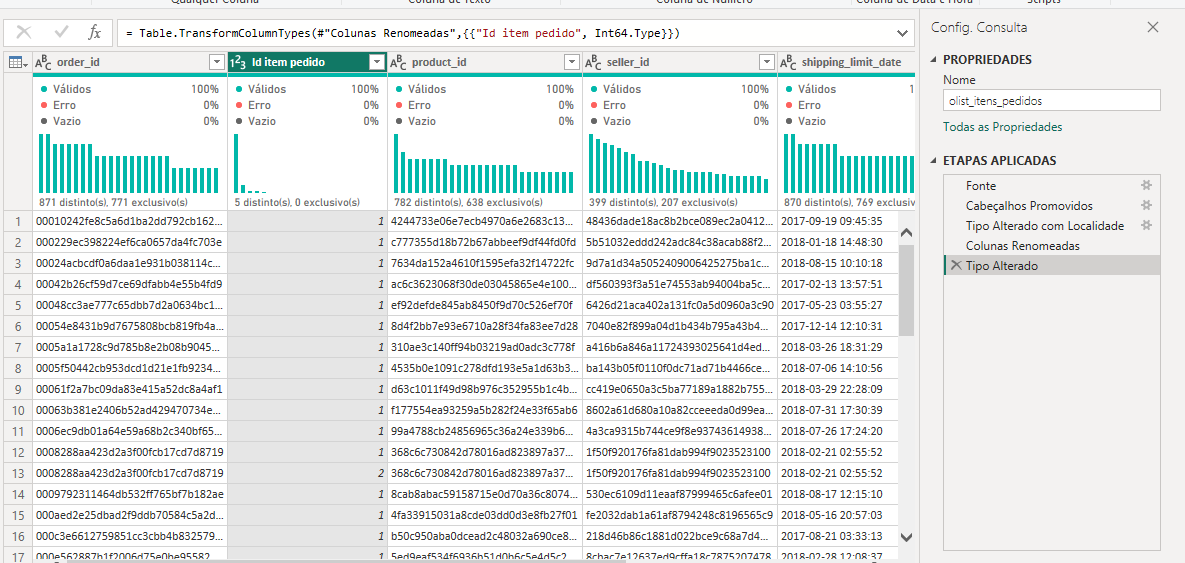
  1. Altere o tipo da coluna "Id item pedido" da tabela olist_itens_pedidos de Texto para Número.
    No Power Query Editor:
    Insira aqui a descrição dessa imagem para ajudar na acessibilidade

  2. Como Saulo pode ajustar o formato das colunas preço e salário de Texto para Número?
    Saulo tem as seguintes opções:

Ícone de tipo no cabeçalho da coluna: clicar no ícone "ABC" e selecionar o tipo numérico desejado.
Aba Transformar → Tipo de Dados: com a coluna selecionada, escolher o novo tipo na faixa de opções.
Botão direito → Alterar Tipo: clicar com o botão direito sobre o cabeçalho e escolher o tipo correto.
Linguagem M: editar diretamente a etapa no Editor Avançado com a função Value.FromText() ou Number.From().
DAX (após carregar os dados): usar VALUE([coluna]) ou INT([coluna]) em uma coluna calculada.

  1. Como calcular quantas linhas existem no modelo pelo Power Query?
    No Power Query Editor:
  • Selecione a consulta/tabela desejada.
  • Vá até a aba Transformar.
  • Clique em Contar Linhas.
    Insira aqui a descrição dessa imagem para ajudar na acessibilidade
1 resposta
solução!

Olá, Vivian. Como vai?

Sua postagem está excelente e demonstra uma compreensão muito sólida sobre o processo de ETL (Extração, Transformação e Carga) no Power Query! Suas respostas para as perguntas teóricas sobre a troca de fontes de dados e os benefícios do uso de parâmetros como o caminhoPasta estão impecáveis e muito alinhadas com as boas práticas de portabilidade recomendadas no mercado corporativo.

Analisando a sua imagem, notei que você capturou exatamente a tela onde a alteração do tipo de dados da coluna Id item pedido foi executada, como podemos ver na barra de fórmulas pela função em linguagem M: Table.TransformColumnTypes.

Para enriquecer ainda mais o seu conteúdo e preencher as duas lacunas que ficaram pendentes no seu roteiro de respostas, trago o passo a passo prático para esses dois pontos:

1. Como alterar o tipo da coluna "Id item pedido" de Texto para Número
Como você bem demonstrou no print, no Power Query Editor o processo pode ser feito de três maneiras rápidas:

  • Clicar no ícone ABC localizado no canto esquerdo do cabeçalho da coluna Id item pedido e mudar para Número Inteiro.
  • Ou clicar com o botão direito sobre o cabeçalho da coluna, ir em Alterar Tipo e selecionar Número Inteiro.
  • Ou selecionar a coluna, ir até a guia Página Inicial (ou Transformar), localizar o grupo Qualquer Coluna, clicar no menu suspenso Tipo de Dados e escolher Número Inteiro.

2. Como calcular quantas linhas existem no modelo pelo Power Query
O seu roteiro para esta resposta começou muito bem! O passo a passo completo e o comportamento que acontece nos bastidores é o seguinte:

  • No Power Query Editor, selecione a consulta/tabela desejada no painel esquerdo.
  • Vá até a aba Transformar na faixa de opções superior.
  • No grupo Tabela, clique no botão Contar Linhas.

Nota importante de boa prática: Quando você clica nesse botão, o Power Query transforma toda a sua tabela em um único valor numérico isolado. Como o objetivo em um projeto real costuma ser apenas conferir a volumetria sem perder a tabela original, após verificar o número de linhas, lembre-se de excluir a etapa "Linhas Contadas" no painel de Etapas Aplicadas (à direita da tela) clicando no "X" ao lado dela. Isso fará sua tabela com as colunas voltar ao normal para que você possa carregá-la para o Power BI.

Parabéns pelo roteiro detalhado de estudos! Dominar essas transformações e a lógica de tipagem de dados evita erros graves de relacionamento e de cálculo quando você começar a escrever suas medidas em DAX.

Espero que possa ter lhe ajudado!