
Você está vendo a versão anterior da nova experiência da Alura que estamos preparando para você. Em breve, ela ganha uma identidade visual novinha totalmente pensada em potencializar seus estudos!



Olá, Karine. Como vai?
Excelente trabalho na construção dessa lógica! Utilizar a função SES para gerenciar múltiplos status de estoque é uma das melhores formas de manter sua planilha organizada e fácil de ler.
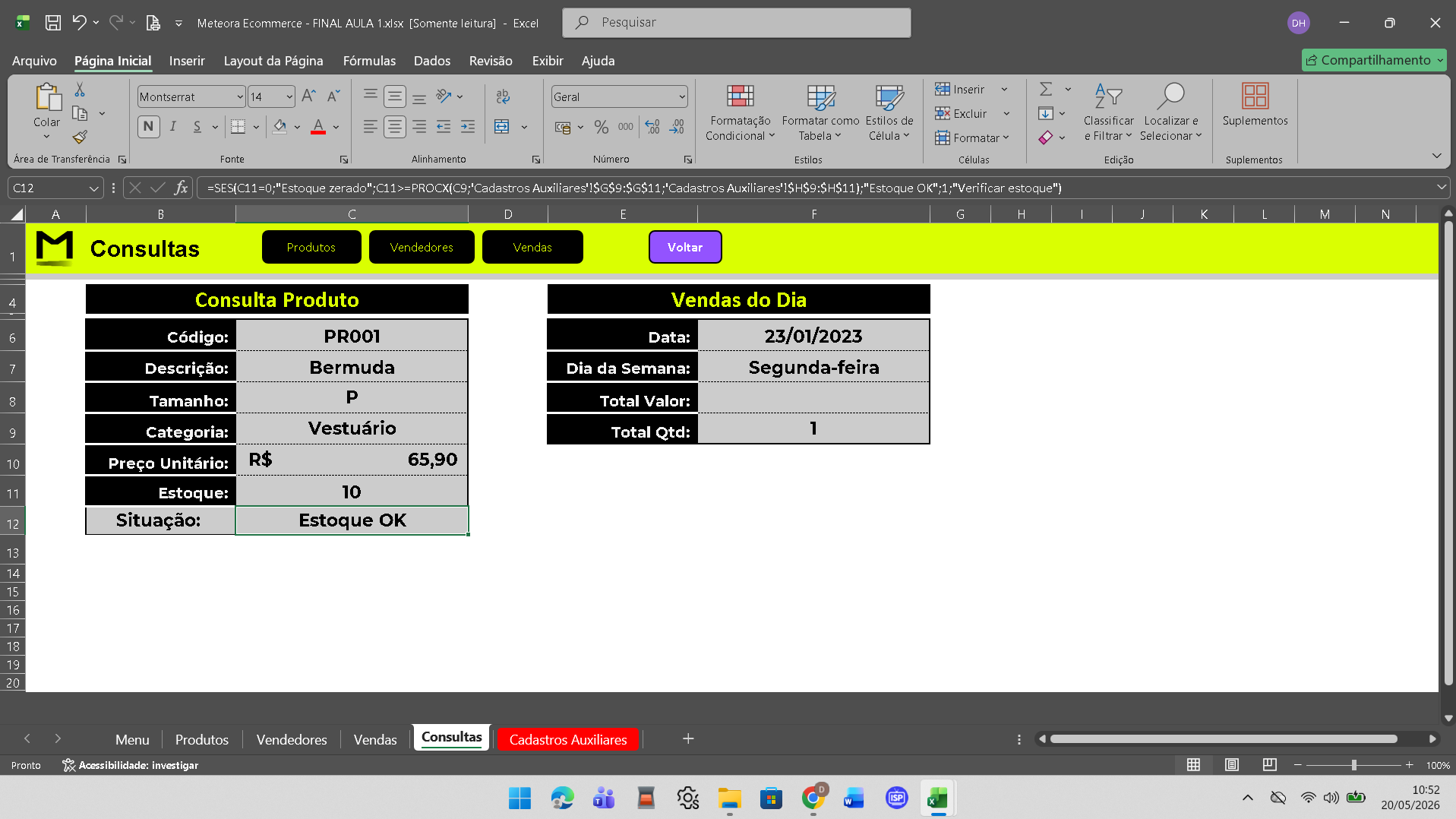
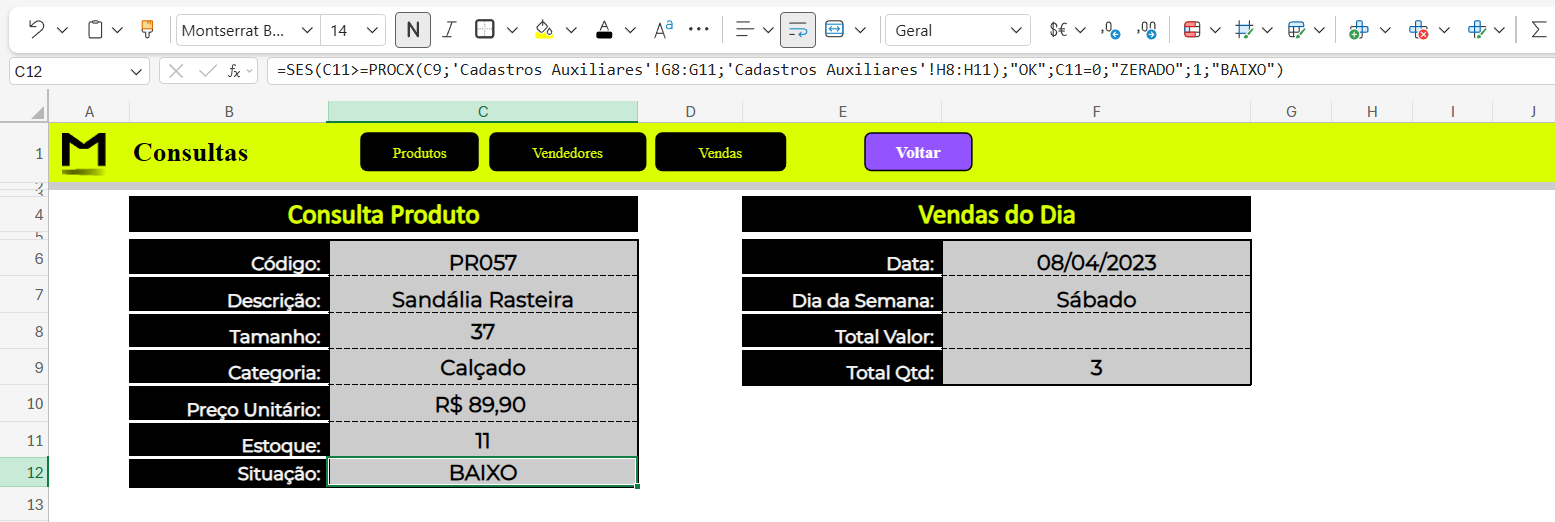
Analisando a fórmula que você destacou na imagem, você aplicou um conceito muito avançado: o aninhamento de funções de busca dentro de funções lógicas. Ao usar o PROCX para buscar o critério de comparação dentro do SES, você criou um sistema dinâmico que se adapta ao contexto do produto selecionado.
Gostaria de destacar alguns pontos técnicos que tornam sua solução robusta:
Dinamismo nos Critérios
Muitas pessoas cometem o erro de "travar" valores na fórmula (como C11 >= 10). Ao buscar o valor de referência em outra aba ('Cadastros Auxiliares'!G8:G11), você garante que, se a política de estoque da empresa mudar, você só precisará atualizar a tabela auxiliar, e não todas as fórmulas do dashboard.
A Hierarquia do SES
A função SES executa os testes na ordem em que são escritos. Sua lógica está bem montada:
Sugestão de Próxima Etapa: Segurança dos Dados
Uma boa prática para dashboards profissionais é proteger as células que contêm fórmulas complexas como essa. Assim, você evita que um usuário final apague o seu trabalho acidentalmente. Você pode fazer isso em: Revisão > Proteger Planilha, deixando desbloqueada apenas a célula de entrada (onde você digita o Código).
Melhoria Visual com Símbolos
Para agregar ainda mais valor visual, você pode trocar os textos "OK" ou "BAIXO" por símbolos ou ícones usando a função UNICHAR. Por exemplo, um sinal de alerta ⚠️ para o estoque baixo. Isso, somado à formatação condicional que comentamos anteriormente, deixaria o painel com uma cara de sistema profissional.
Seu domínio sobre as funções de busca e lógica está muito claro. Continue explorando essas conexões entre diferentes abas!
Espero que possa ter lhe ajudado!
Olá, Evandro! Tudo bem?
Muito obrigada pelo feedback tão detalhado e pelas explicações técnicas sobre a atividade!
Fico muito feliz em saber que a lógica construída foi bem aplicada e que consegui utilizar corretamente o aninhamento de funções para tornar a solução mais dinâmica e adaptável. Achei muito interessante a observação sobre evitar valores “travados” na fórmula, pois realmente deixa a planilha muito mais profissional e fácil de manter.
Também gostei bastante das sugestões sobre proteção da planilha e do uso da função UNICHAR para melhorar a parte visual do dashboard. São dicas que certamente agregam valor ao projeto e ajudam a deixar a experiência mais intuitiva para o usuário.
Agradeço pela atenção, pelas orientações e pelo incentivo em continuar explorando essas conexões entre funções e abas diferentes. Isso contribui muito para meu aprendizado!
Abraço e bons estudos!