Olá, Taisa. Como vai?
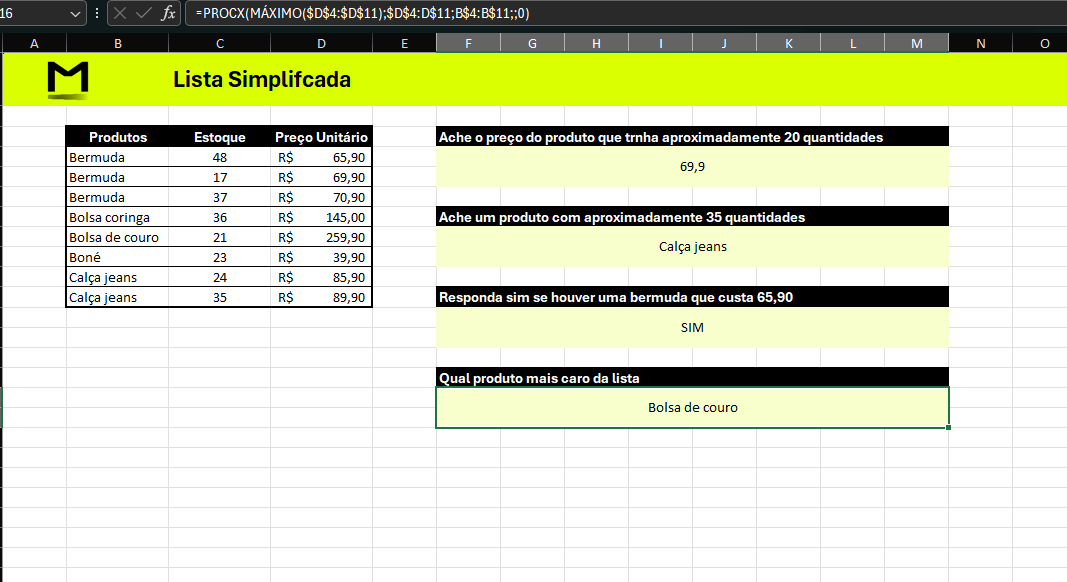
Parabéns pela excelente resolução do desafio! O preenchimento da sua planilha ficou impecável e a escolha das fórmulas mostra que você compreendeu muito bem o funcionamento do PROCX combinando buscas exatas, buscas aproximadas e até mesmo o uso de condicionais com a função SE.
Gostaria de destacar alguns pontos excelentes na sua resolução e trazer uma pequena dica de boa prática sobre o travamento de células para o seu desenvolvimento:
Pontos Fortes da sua Solução
- Combinação de
PROCX com MÁXIMO: A sua fórmula para encontrar o produto mais caro ficou perfeita. Usar =MÁXIMO($D$4:$D$11) como o valor procurado dentro do PROCX é a melhor forma de automatizar essa busca de maneira dinâmica. - Uso correto do modo de correspondência (
-1): Nas buscas por quantidades aproximadas, você utilizou muito bem o argumento -1, que instrui o Excel a procurar pelo valor exato ou pelo próximo menor valor se o número exato não for encontrado. - Lógica Booleana Inteligente: A estrutura criada na pergunta da bermuda juntando
SE e PROCX ficou muito criativa e resolveu o problema perfeitamente, retornando o "SIM" de forma automatizada.
Uma Dica de Boa Prática: Padronização nos Cifrões ($)
Analisando a sua primeira fórmula:
=PROCX(MÁXIMO($D$4:$D$11);$D$4:D$11;B$4:B$11;;0)
Note que na matriz de pesquisa ($D$4:D$11) e na matriz de retorno (B$4:B$11), os cifrões ficaram misturados. Por exemplo, em D$11 faltou o cifrão na letra D, e em B$4:B$11 faltou o cifrão nas letras B.
Como você está apenas exibindo o resultado em uma célula isolada, isso não quebra a fórmula. Porém, se você precisasse arrastar essa fórmula para o lado ou para baixo, o Excel começaria a deslocar as colunas incorretamente, o que geraria o erro #N/D.
A boa prática recomendada é sempre manter o travamento total (na linha e na coluna) usando o atalho F4 em todos os intervalos selecionados dentro de funções de busca. O padrão ideal seria:
=PROCX(MÁXIMO($D$4:$D$11);$D$4:$D$11;$B$4:$B$11;;0)
Essa consistência nos travamentos evita dores de cabeça gigantescas quando trabalhamos com planilhas e bases de dados maiores.
Seu raciocínio lógico está afiadíssimo. Continue praticando e postando suas soluções por aqui!
Espero que possa ter lhe ajudado!