trabalaho realizado com formula STDEV.S no power pivot
sendo a medida 2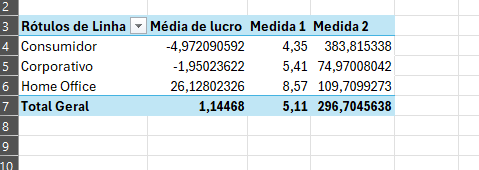

Você está vendo a versão anterior da nova experiência da Alura que estamos preparando para você. Em breve, ela ganha uma identidade visual novinha totalmente pensada em potencializar seus estudos!

trabalaho realizado com formula STDEV.S no power pivot
sendo a medida 2


Olá, Ana. Como vai?
Parabéns pela realização da atividade! O uso do Power Pivot para criar medidas utilizando linguagem DAX demonstra que você está avançando para um nível analítico muito estratégico. A tabela dinâmica ficou perfeitamente estruturada.
A função STDEV.S (Desvio Padrão Amostral) serve para calcular o quanto os seus dados de lucro estão dispersos em relação à média de cada segmento (Consumidor, Corporativo e Home Office). Olhando para a sua Medida 2, podemos extrair insights muito valiosos para a área de Control Desk:
Para complementar o seu projeto e aplicar duas ótimas práticas de mercado na apresentação desses dados, deixo as seguintes sugestões:
1. Formatação Numérica das Medidas
Exibir números com muitas casas decimais (como 383,815338) dificulta a leitura rápida pelo time de negócios ou diretoria. Como boa prática, você pode limitar as medidas para apenas duas casas decimais diretamente nas configurações da medida no Power Pivot.
2. Nomeação Comercial das Medidas
Em relatórios reais, evite deixar os nomes padrão como "Medida 1" ou "Medida 2". Alterar o nome para algo intuitivo facilita o entendimento de qualquer pessoa que abrir a planilha. A sua fórmula ficaria mais clara se renomeada assim:
Desvio Padrao Lucro := STDEV.S(Tabela[Coluna_Lucro])
Com a formatação de duas casas decimais e os nomes corrigidos, sua tabela ganhará um aspecto muito mais profissional e pronto para compor um dashboard executivo.
Excelente trabalho aplicando inteligência de dados com Power Pivot!
Espero que possa ter lhe ajudado!