- Filtro por categoria Acessório

Você está vendo a versão anterior da nova experiência da Alura que estamos preparando para você. Em breve, ela ganha uma identidade visual novinha totalmente pensada em potencializar seus estudos!



Olá, Larissa. Como vai?
Parabéns pela conclusão de mais um exercício! A sua tabela da Meteora está excelente e o uso dos filtros em tabelas do Excel ajuda muito quando precisamos isolar fatias específicas dos nossos dados para fazer análises rápidas.
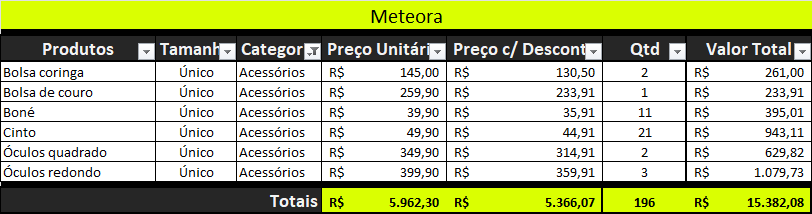
No print que você compartilhou, dá para ver claramente que você aplicou com sucesso o filtro na coluna Categoria para exibir apenas os registros do tipo Acessórios. O layout com as setas de filtro nos cabeçalhos mostra que a estrutura de dados foi muito bem montada.
Para agregar ainda mais valor ao seu aprendizado sobre filtros e fórmulas, reparei em um detalhe técnico bem interessante na sua linha de Totais que costuma gerar muitas dúvidas no dia a dia. Vamos analisar juntas?
Se você reparar bem na linha de Totais na parte inferior da sua imagem, os valores continuam exibindo os números cheios da planilha inteira:
Isso acontece porque, por padrão, a função =SOMA() do Excel calcula todos os valores do intervalo selecionado, incluindo as linhas que foram escondidas pelo filtro (como as roupas e calçados). O filtro apenas oculta visualmente as linhas na tela, mas elas continuam existindo no cálculo da fórmula.
Para fazer com que a linha de totais se adapte dinamicamente e mostre a soma apenas dos produtos visíveis na tela (neste caso, apenas a soma dos acessórios), a melhor prática no Excel é substituir a função SOMA pela função =SUBTOTAL().
A função SUBTOTAL possui um código para identificar qual operação matemática você deseja realizar. O código para realizar uma soma ignorando linhas ocultas por filtros é o número 9 ou o 109.
Veja como você pode aplicar essa fórmula na célula do seu valor total:
=SUBTOTAL(9, Intervalo_Dos_Valores)
Por que essa mudança é útil? Com a função SUBTOTAL, toda vez que você trocar o filtro de "Acessórios" para "Vestuário" ou "Calçados", os valores de quantidade e valor total no rodapé vão mudar automaticamente, refletindo exatamente o que está aparecendo na sua tela naquele momento. Isso transforma a sua planilha em um relatório interativo muito mais poderoso!
Continue com esse excelente foco e capricho nos projetos de Excel!
Espero que possa ter lhe ajudado!