- A coluna “Categoria” em ordem alfabética
- A coluna “Preço Unitário”, do maior para o menor

Você está vendo a versão anterior da nova experiência da Alura que estamos preparando para você. Em breve, ela ganha uma identidade visual novinha totalmente pensada em potencializar seus estudos!



Olá, Larissa. Como vai?
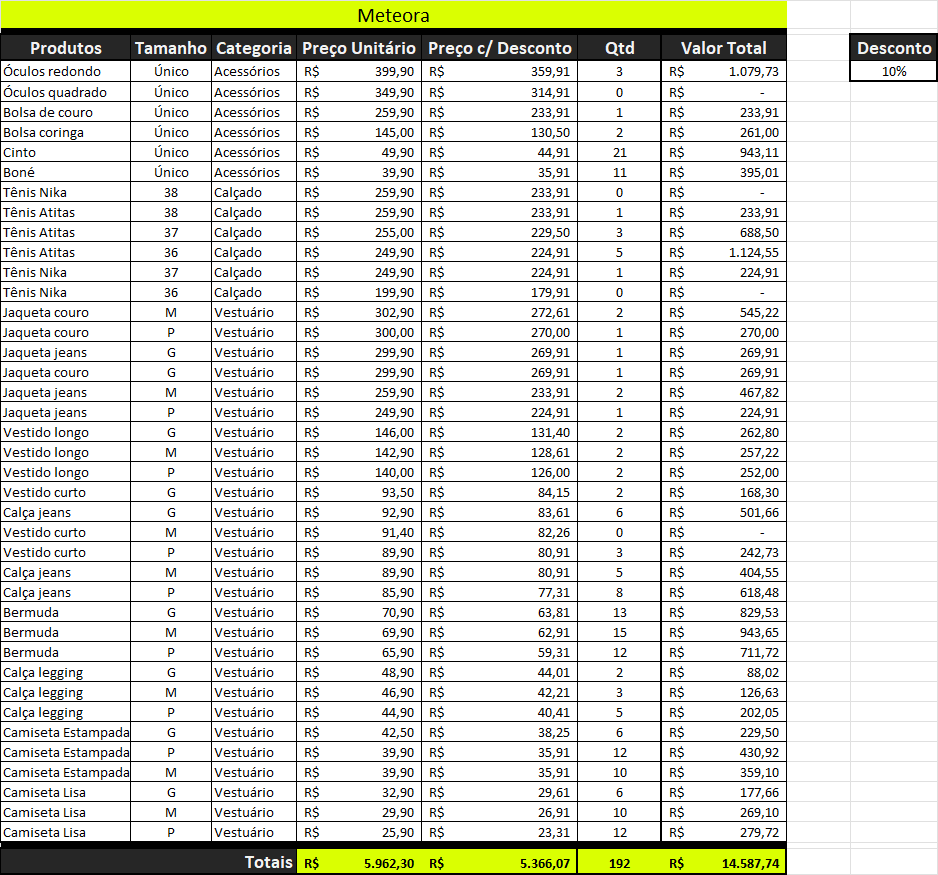
Excelente trabalho na organização da sua planilha! A tabela ficou muito limpa, legível e a aplicação das cores ajudou a destacar perfeitamente a linha de totais na parte inferior.
Classificar os dados usando múltiplos critérios (como ordenar por ordem alfabética da categoria e, ao mesmo tempo, trazer os maiores preços unitários primeiro) é uma excelente prática. Isso ajuda qualquer pessoa que abra o seu relatório a identificar de forma rápida quais produtos de cada setor são os mais caros ou trazem maior impacto financeiro.
Para fixar ainda mais esse conhecimento e expandir o uso das tabelas no Excel, trago duas dicas e boas práticas baseadas no seu exercício:
Se você utilizou o recurso de Classificação Personalizada do Excel para chegar a esse resultado, você seguiu o caminho perfeito para cenários com mais de uma regra. Para garantir que a ordenação funcione exatamente como você planejou, a configuração deve seguir esta hierarquia na janela de classificação:
Dessa forma, o Excel primeiro agrupa todos os itens de "Acessórios", depois "Calçado" e depois "Vestuário". Dentro de cada um desses blocos, ele reorganiza as linhas deixando os maiores valores no topo.
Na sua coluna de Valor Total, quando a quantidade de produtos vendidos é igual a zero (como no caso do "Óculos quadrado" ou "Tênis Nika" tamanho 36), a célula exibe apenas o traço R$ -. Isso acontece porque você aplicou corretamente a formatação contábil ou de moeda do Excel, o que é ótimo para manter a estética profissional da tabela.
Como sugestão para análises futuras, quando a planilha ficar muito grande, você também pode utilizar a Formatação Condicional para destacar as linhas que tiveram 0 vendas. Isso ajuda os gestores de estoque a bater o olho na tabela e identificar imediatamente quais produtos estão sem saída no estoque da Meteora.
Parabéns pelo projeto e por compartilhar o seu resultado com a comunidade!
Espero que possa ter lhe ajudado!