Olá, Karine. Como vai?
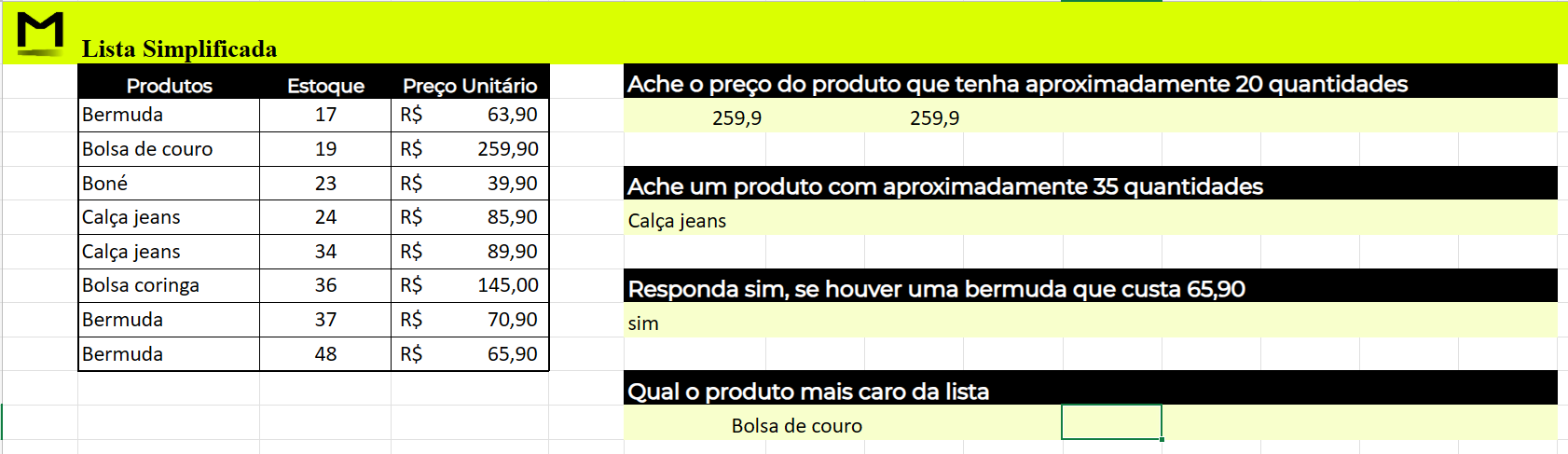
Parabéns por concluir o desafio! O uso de funções de busca como PROC, ÍNDICE e CORRESP é um dos pilares para quem deseja dominar o Excel e avançar para a área de Data Science, pois permite manipular grandes volumes de dados com precisão.
Suas fórmulas estão muito bem construídas. Gostaria de agregar valor à sua resposta destacando alguns pontos técnicos importantes sobre o que você utilizou:
- Busca Aproximada (CORRESP com tipo 1): Você utilizou corretamente o argumento
1 na função CORRESP. É importante lembrar que, para essa busca funcionar perfeitamente, a coluna de referência (Estoque) deve estar obrigatoriamente em ordem crescente. Caso os dados estivessem desordenados, o Excel poderia retornar um valor incorreto. - ÍNDICE e CORRESP vs. PROCV: Excelente escolha ao usar a combinação
ÍNDICE e CORRESP. Ela é muito mais flexível que o PROCV, pois permite buscar valores à esquerda da coluna de referência, como você fez na última questão para encontrar o nome do produto a partir do preço máximo. - Lógica Booleana no SE: Na questão da bermuda, você integrou a busca com uma condicional. Uma boa prática aqui seria usar a função
CONT.SES ou uma busca exata se o objetivo for verificar a existência específica de um par de critérios (Produto + Preço), evitando que a busca aproximada traga um resultado "falso positivo" caso o valor exato não exista.
Como sugestão de boa prática, quando trabalhar com intervalos fixos como $C$3:$C$10, considere transformar sua lista em uma Tabela oficial do Excel (atalho Ctrl + Alt + T). Assim, suas fórmulas usarão nomes estruturados (como [Estoque]) e se ajustarão automaticamente se você adicionar novos produtos à lista.
Espero que possa ter lhe ajudado!