
Você está vendo a versão anterior da nova experiência da Alura que estamos preparando para você. Em breve, ela ganha uma identidade visual novinha totalmente pensada em potencializar seus estudos!



Olá, Esther. Como vai?
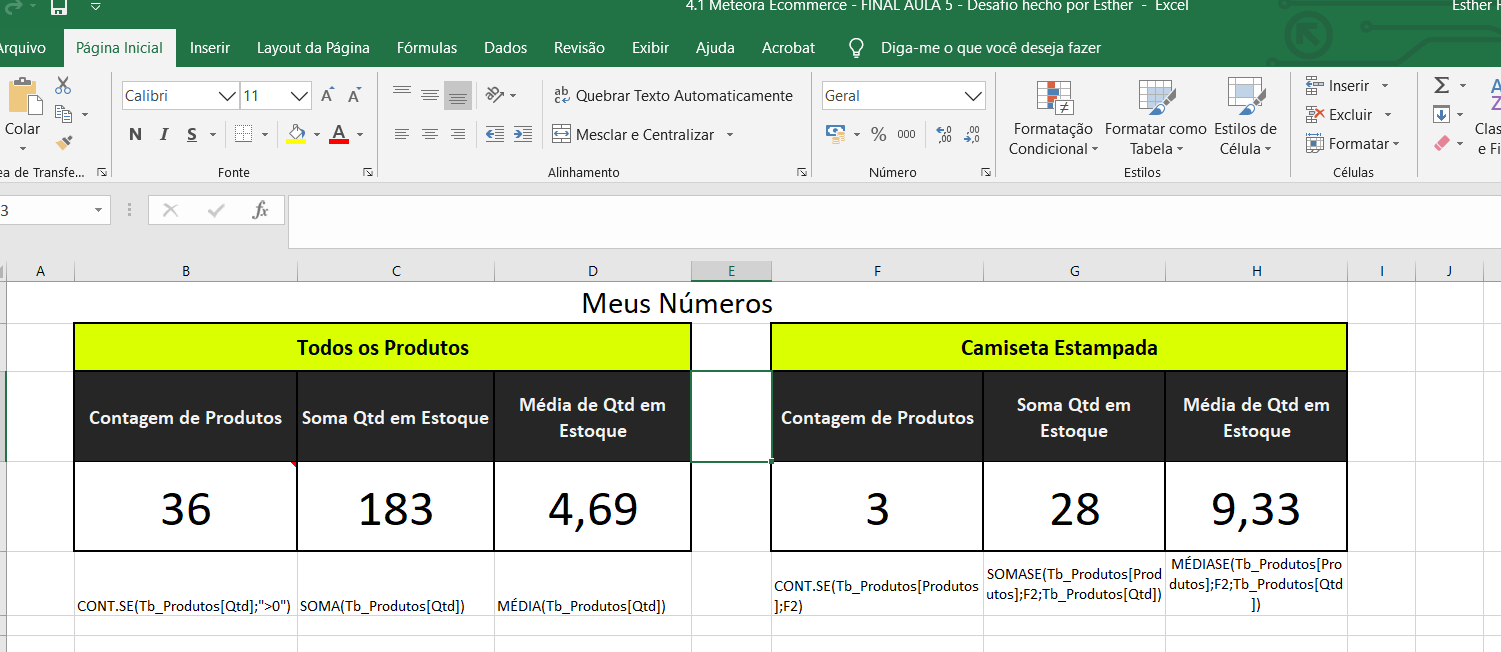
Parabéns pela resolução do desafio! É excelente ver o seu painel de indicadores tão limpo, bem estruturado e com uma identidade visual super moderna e legível dentro do Excel.
O grande destaque do seu projeto foi a transição do uso de referências de células comuns (como A1:A10) para o formato de Tabelas Estruturadas (Tb_Produtos[Qtd]). No ambiente corporativo, essa é uma das melhores práticas que existem: além de deixar as fórmulas com uma leitura extremamente natural (quase como se estivéssemos conversando com o Excel), o seu painel ganha automação. Se amanhã você adicionar 50 novos produtos na sua tabela principal, suas fórmulas vão recalcular tudo sozinhas, sem que você precise ajustar nenhum intervalo manualmente!
Você aplicou com maestria a lógica das funções condicionais básicas e avançadas. Vamos analisar os pontos fortes da sua construção:
Para mapear o panorama geral, você utilizou de forma muito inteligente as funções estatísticas agregadas (CONT.SE, SOMA e MÉDIA). Um detalhe técnico excelente foi o critério ">0" na linha da contagem, garantindo que o painel mostre apenas o que realmente possui movimentação física.
Aqui está o coração do desafio. Para isolar o comportamento de um único item, você utilizou as variantes condicionais do Excel: CONT.SE, SOMASE e MÉDIASE.
O seu acerto estratégico foi apontar o critério para a célula F2 (onde provavelmente está escrito "Camiseta Estampada"). Fazer isso em vez de digitar o texto direto dentro da fórmula ("Camiseta Estampada") é o segredo de um painel dinâmico. Se você quiser analisar "Calça Jeans" amanhã, basta mudar o texto da célula F2 e o bloco inteiro vai se atualizar num piscar de olhos!
MÉDIASEO seu cálculo resultou perfeitamente em 9,33, o que mostra que a sintaxe está impecável. Contudo, quero compartilhar um comportamento de bastidores do Excel que pega muitos analistas de dados de surpresa no dia a dia do mercado.
A função MÉDIASE calcula a média aritmética simples dividindo a soma dos estoques pela quantidade de vezes que o produto aparece na lista. O perigo acontece se, por acaso, alguma linha da sua tabela tiver um produto com a quantidade em branco ou igual a zero. O MÉDIASE pode acabar incluindo esse zero na conta, puxando a sua média para baixo de forma irreal.
Para blindar o seu indicador contra registros vazios ou zerados, existe uma função "irmã mais nova" chamada MÉDIASETES (no plural). Ela permite que você adicione mais de um filtro ao mesmo tempo.
Veja como você poderia reescrever a sua fórmula da célula H3 para calcular a média apenas das camisetas que realmente possuem estoque maior que zero, tornando o seu indicador 100% à prova de falhas:
=MÉDIASETES(Tb_Produtos[Qtd]; Tb_Produtos[Produtos]; F2; Tb_Produtos[Qtd]; ">0")
(Traduzindo a fórmula: Calcule a média da coluna Qtd, desde que na coluna Produtos seja igual a F2 E na coluna Qtd o valor seja maior que zero).
Parabéns pelo capricho na formatação, pela organização das fórmulas de apoio na linha inferior e pelo excelente resultado. Continue com essa dedicação fantástica nas análises de dados com Excel!
Espero que possa ter lhe ajudado!