
Você está vendo a versão anterior da nova experiência da Alura que estamos preparando para você. Em breve, ela ganha uma identidade visual novinha totalmente pensada em potencializar seus estudos!



Olá, Karine. Como vai?
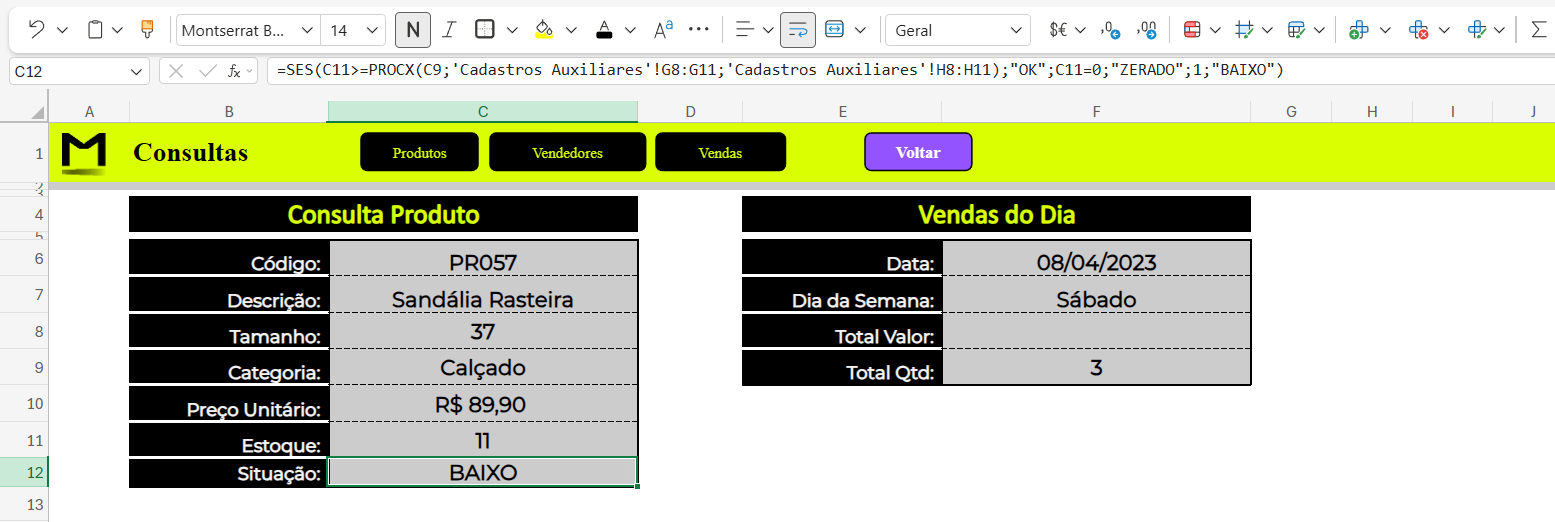
Parabéns por enfrentar esse desafio! A sua solução ficou excelente e demonstra um domínio avançado de funções aninhadas. Utilizar a função SES combinada com o PROCX para criar um critério de estoque que muda conforme a categoria do produto é uma solução muito inteligente e profissional.
Analisando a sua fórmula na barra de ferramentas, gostaria de destacar por que essa estrutura que você montou é tão poderosa:
Dinamismo com PROCX
Ao usar o PROCX dentro do SES, você fez com que o Excel consultasse uma tabela auxiliar para descobrir qual é o estoque mínimo de cada categoria (Calçado, Vestuário, etc.). Isso é muito melhor do que "fixar" um número na fórmula, pois, se amanhã o estoque mínimo de "Calçado" mudar, você só precisa alterar na tabela auxiliar e todo o seu dashboard será atualizado automaticamente.
A Clareza da Função SES
A função SES é perfeita para esse cenário de múltiplas condições (OK, ZERADO, BAIXO). Ela torna a leitura da lógica muito mais simples do que usar vários "SEs" um dentro do outro, o que evita erros de parênteses e facilita a manutenção do arquivo.
Sugestão de "Toque Final": Formatação Condicional
Para deixar esse painel ainda mais visual, você pode aplicar uma Formatação Condicional na célula C12.
Dica sobre Referências
Notei que você usou referências como 'Cadastros Auxiliares'!G8:G11. Uma boa prática para evitar problemas caso você insira novas linhas nessa aba é transformar esse intervalo em uma Tabela (Atalho Ctrl + T). Assim, sua fórmula usaria nomes (como TabelaAuxiliar[EstoqueMinimo]), ficando ainda mais protegida contra erros de deslocamento de células.
Seu dashboard está com um visual muito limpo e a lógica está impecável. Continue explorando essas combinações de busca com lógica booleana!
Espero que possa ter lhe ajudado!
Olá,Evandro! Tudo bem?
Muito obrigada pelo retorno e pelas observações tão detalhadas! Fiquei muito feliz em saber que a solução ficou bem estruturada e que a lógica utilizada atendeu ao desafio proposto.
Achei especialmente interessante a explicação sobre o dinamismo do PROCX combinado com a função SES. Realmente faz toda a diferença construir fórmulas mais flexíveis e fáceis de manter, principalmente em dashboards que podem sofrer alterações frequentes.
Também gostei bastante das sugestões sobre Formatação Condicional e sobre transformar os intervalos em Tabelas. São dicas que deixam o projeto muito mais profissional, organizado e visualmente intuitivo. Com certeza vou aplicar essas melhorias no arquivo.
Agradeço novamente pelo incentivo, pela análise cuidadosa e pelas orientações compartilhadas. Comentários assim ajudam muito no aprendizado e motivam a continuar explorando novas possibilidades no Excel.
Conte comigo também!