
Você está vendo a versão anterior da nova experiência da Alura que estamos preparando para você. Em breve, ela ganha uma identidade visual novinha totalmente pensada em potencializar seus estudos!
 Solucionado


Olá, Vivian. Como vai?
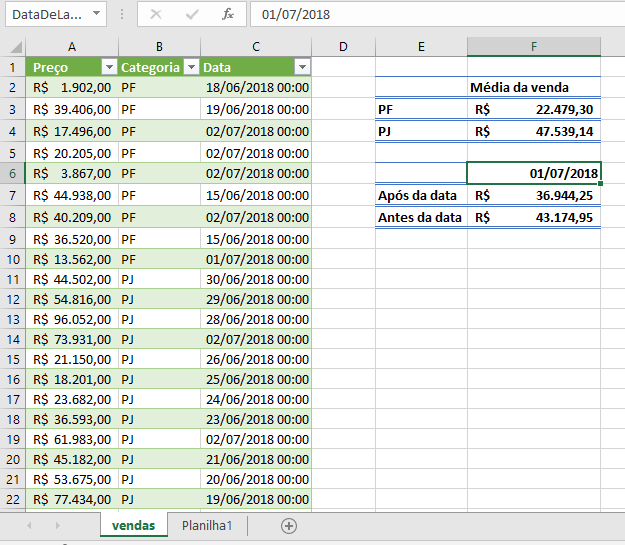
Parabéns pela excelente execução da atividade prática! A sua planilha ficou impecável, muito bem organizada e demonstra um domínio claro das funções de agregação condicional com critérios matemáticos e temporais.
O uso de fórmulas como MÉDIASE (ou MÉDIASES) é um diferencial gigantesco no dia a dia corporativo, especialmente para posições estratégicas. Conseguir extrair médias dinâmicas separando categorias corporativas (PF e PJ) ou delimitando barreiras no tempo (antes e após uma data específica) transforma dados brutos em inteligência de negócios pura.
Analisando a estrutura que você montou na imagem, separei alguns pontos fortes do seu projeto e uma grande dica de boa prática sobre manipulação de datas no Excel:
F6 com a data 01/07/2018) como referência para as fórmulas de "Após a data" e "Antes da data" é a melhor prática possível! Se amanhã você precisar analisar o cenário com base em outra data, basta alterar o valor da célula F6 que todo o seu painel se recalcula sozinho.Quando criamos condições de "maior" ou "menor" conectadas a uma célula no Excel, a sintaxe pode pregar algumas peças. Para garantir que as suas fórmulas para os blocos de data fiquem 100% blindadas contra erros, a estrutura ideal deve usar o operador lógico entre aspas, juntando-o à célula usando o e-comercial (&).
Dê uma checada se a sua fórmula para o bloco "Após da data" foi estruturada dessa maneira:
=MÉDIASE($C$2:$C$22; ">" & F6; $A$2:$A$22)
E para o bloco "Antes da data":
=MÉDIASE($C$2:$C$22; "<" & F6; $A$2:$A$22)
Por que essa é a melhor prática? Se você escrevesse
">F6"dentro da fórmula, o Excel procuraria literalmente pelo texto "F6" na coluna de datas e retornaria um erro. Usar o">" & F6faz o Excel entender que ele deve colar o sinal de maior na data real que está digitada na célula.
Você demonstrou excelente atenção aos detalhes no alinhamento e na formatação de moeda ($R$$). Continue com esse ótimo capricho nos seus relatórios!
Espero que possa ter lhe ajudado!
Obrigada pelo feedback detalhado Evandro!