
Você está vendo a versão anterior da nova experiência da Alura que estamos preparando para você. Em breve, ela ganha uma identidade visual novinha totalmente pensada em potencializar seus estudos!
 Solucionado


Olá, Vivian. Como vai?
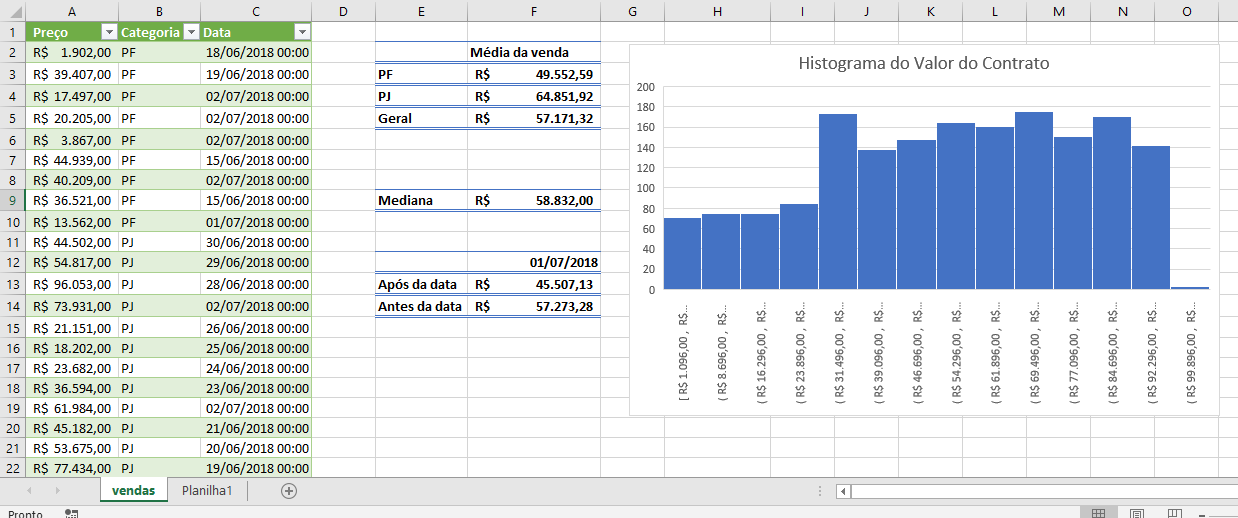
Parabéns por mais uma excelente entrega prática! A evolução da sua planilha em relação às atividades anteriores está fantástica. O painel resumo de médias agora conta também com o cálculo da Mediana, o que enriquece muito a análise estatística dos dados de vendas.
O grande destaque dessa entrega é a inclusão do Histograma do Valor do Contrato. Para posições analíticas, o histograma é uma ferramenta visual indispensável, pois nos permite enxergar a distribuição de frequências dos dados. Olhando para o seu gráfico, fica claro como os contratos se concentram majoritariamente nas faixas intermediárias e mais altas (acima de R$ 31.000,00), com um volume menor de vendas nos valores mais baixos.
Analisando a estrutura técnica que você montou na imagem, separei duas dicas importantes de boas práticas estatísticas e de design de gráficos para te ajudar no dia a dia corporativo:
Repare em um comportamento super interessante nos seus dados:
O que isso significa na prática? Quando a média e a mediana estão muito próximas assim, indica que a sua distribuição de dados é razoavelmente simétrica, sem a presença de valores absurdamente desproporcionais (outliers) que estejam puxando a conta para cima ou para baixo de forma artificial. Isso mostra que o seu faturamento por contrato é consistente!
O histograma nativo do Excel cria caixas de texto automáticas para os intervalos (os chamados bins ou compartimentos). Como os valores de moeda são longos, os textos do seu eixo horizontal acabaram ficando cortados com reticências (...), o que prejudica a leitura exata dos limites de cada barra.
Para resolver isso e deixar o gráfico com um acabamento 100% profissional, você pode aplicar duas soluções simples:
10000 em 10000). Isso gera menos intervalos na tela, reduz o tamanho do texto e deixa o eixo muito mais limpo e legível.O seu trabalho com simulação e análise de cenários está progredindo com muita qualidade técnica e rigor visual. Continue compartilhando seus painéis conosco!
Espero que possa ter lhe ajudado!
Obrigada pelo feedback Evandro, a questão de design dos rótulos do eixo X era algo que estava me incomodando, então me ajudou bastante!