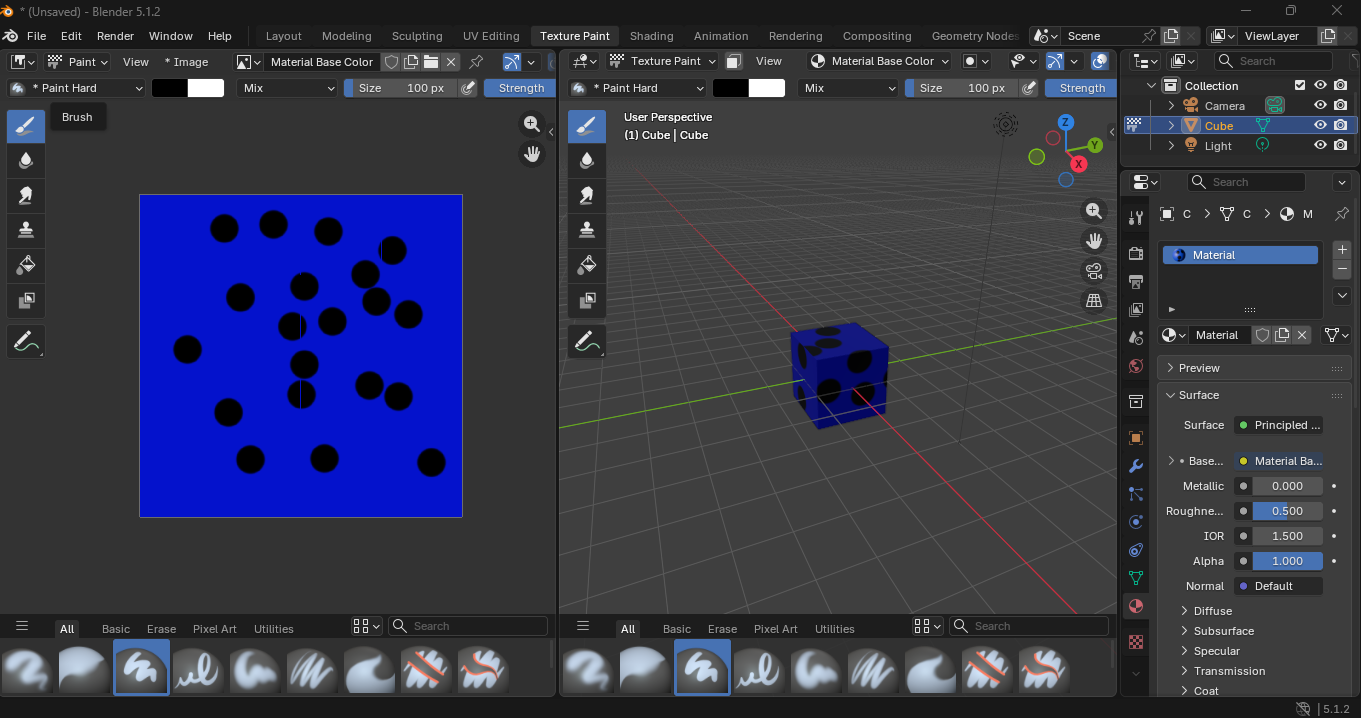
Em um tópico aberto por uma colega, ela relata ter esse problema também, mas a solução mostrada, com um GIF, não resolveu pra mim.

Você está vendo a versão anterior da nova experiência da Alura que estamos preparando para você. Em breve, ela ganha uma identidade visual novinha totalmente pensada em potencializar seus estudos!

Em um tópico aberto por uma colega, ela relata ter esse problema também, mas a solução mostrada, com um GIF, não resolveu pra mim.


Olá, Alisson. Como vai?
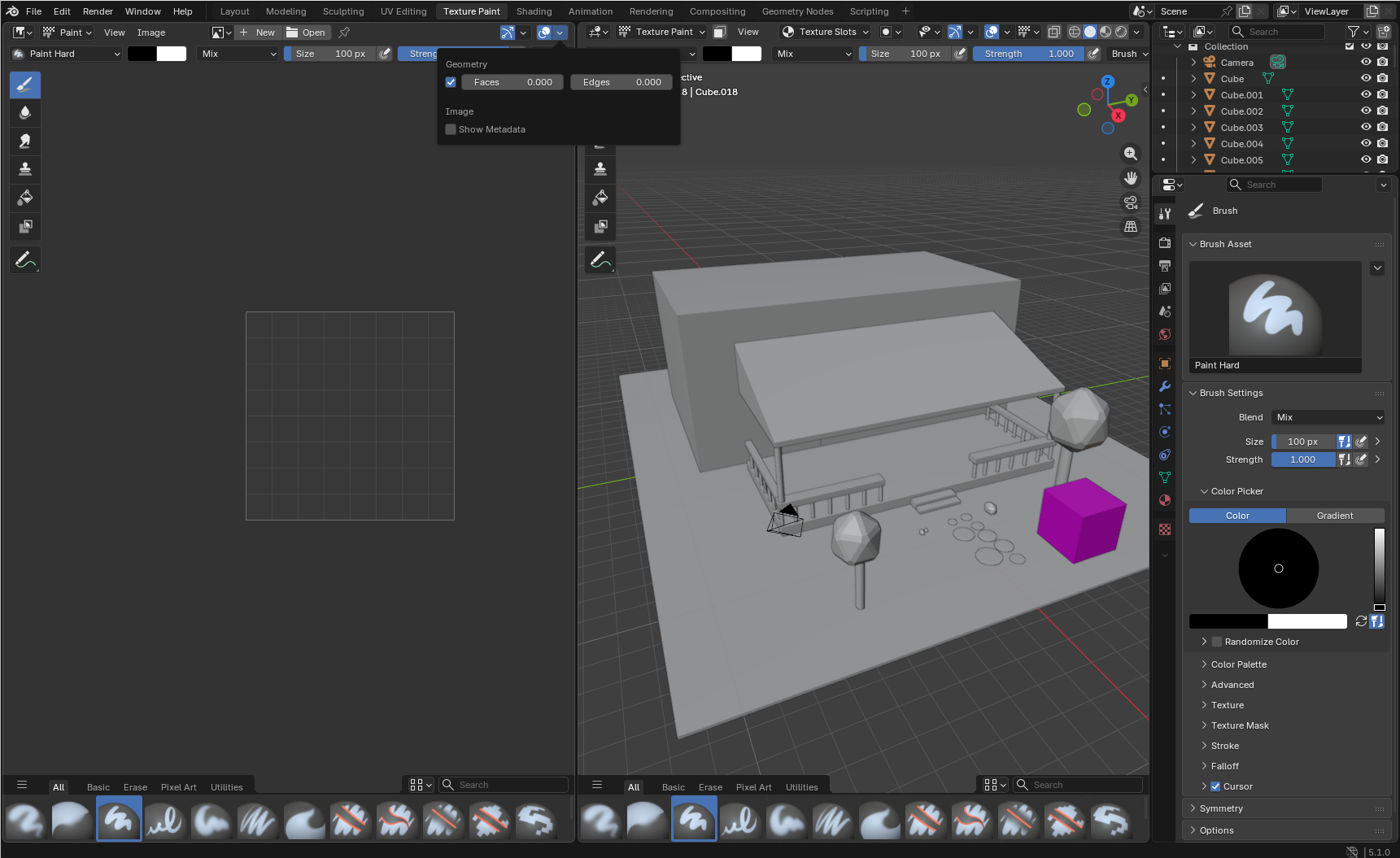
Analisando a sua captura de tela, o motivo de a sua malha não estar aparecendo no painel esquerdo (Image/UV Editor) é que você está atualmente no modo Texture Paint tanto na janela da esquerda quanto na da direita. Para que a malha UV do seu objeto fique visível e editável, o Blender precisa estar nos modos corretos de seleção e edição.
Além disso, notei um cubo rosa no seu cenário. No Blender, a cor magenta/rosa sólida é um aviso visual padrão do software indicando que há uma textura ou imagem ausente vinculada àquele material.
Para resolver esses dois problemas, siga o passo a passo detalhado abaixo:
O painel da esquerda precisa estar configurado especificamente para edição de UV, e o objeto precisa estar com seus componentes selecionados.
Tab com o objeto da casa selecionado).A para selecionar todos os vértices, arestas e faces do seu modelo. Assim que fizer isso, a malha correspondente aparecerá automaticamente mapeada no painel esquerdo.Para solucionar o problema do cubo rosa, precisamos criar ou carregar uma imagem válida na plataforma:
Feito isso, o rosa desaparecerá e você poderá pintar ou projetar a sua malha UV sobre a nova textura sem problemas.
Espero que possa ter lhe ajudado!
Consegui fazer esse procedimento, mas tenho uma outra dúvida.
Eu não consigo fazer as faces do cubo se destacarem na malha, então não sei dizer em qual face eu estou pintando. No vídeo, o instrutor fica com esse destaque bem definido o tempo todo.