Segui o passo a passo certinho preparando o ambiente mas não esta encontrando a pasta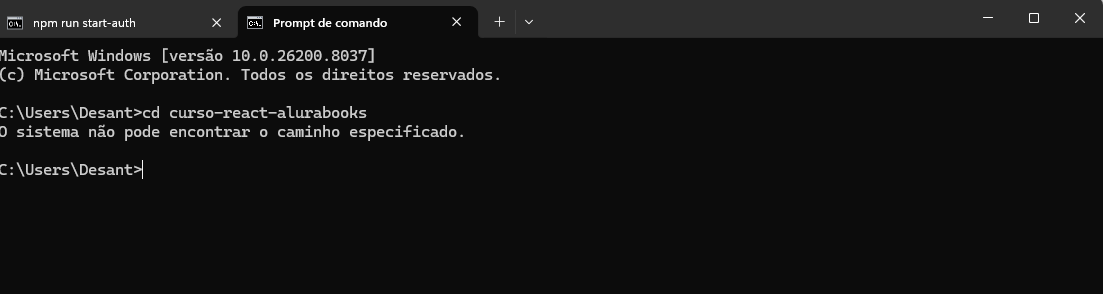

Você está vendo a versão anterior da nova experiência da Alura que estamos preparando para você. Em breve, ela ganha uma identidade visual novinha totalmente pensada em potencializar seus estudos!
 Solucionado

Segui o passo a passo certinho preparando o ambiente mas não esta encontrando a pasta


Oii, Lucas!
Esse erro de "O sistema não pode encontrar o caminho especificado" é muito comum quando estamos começando a navegar pelo terminal, e não significa que você fez algo errado no código, apenas que o prompt de comando não está conseguindo localizar a pasta no local onde ele "está pisando" agora.
Pela imagem, vejo que você está na pasta do seu usuário (C:\Users\Desant). Quando você digita cd curso-react-alurabooks, o Windows procura essa pasta dentro de Desant. Se o projeto foi baixado na pasta Downloads ou na Área de Trabalho (Desktop), ele não vai encontrar se você não indicar o caminho completo.
Para resolvermos isso de forma didática, vamos tentar esses passos:
Antes de usar o comando no terminal, abra o seu Explorador de Arquivos e veja onde você salvou a pasta do curso. Geralmente, o caminho é algo como:
Downloads\curso-react-alurabooksDesktop\curso-react-alurabooksSe o projeto estiver na sua Área de Trabalho, tente digitar no terminal:cd Desktop\curso-react-alurabooks
Ou, se estiver em Downloads:cd Downloads\curso-react-alurabooks
dirPara ter certeza do que o terminal está vendo, digite apenas dir e aperte Enter. Ele vai listar todas as pastas que existem dentro de C:\Users\Desant. Se a pasta curso-react-alurabooks não aparecer nessa lista, é sinal de que ela está em outro diretório.
Uma forma que não falha é:
cmd e aperte Enter.npm start. Conte com o apoio da comunidade Alura na sua jornada. Abraços e bons estudos!