Olá, Nicholas! Como vai?
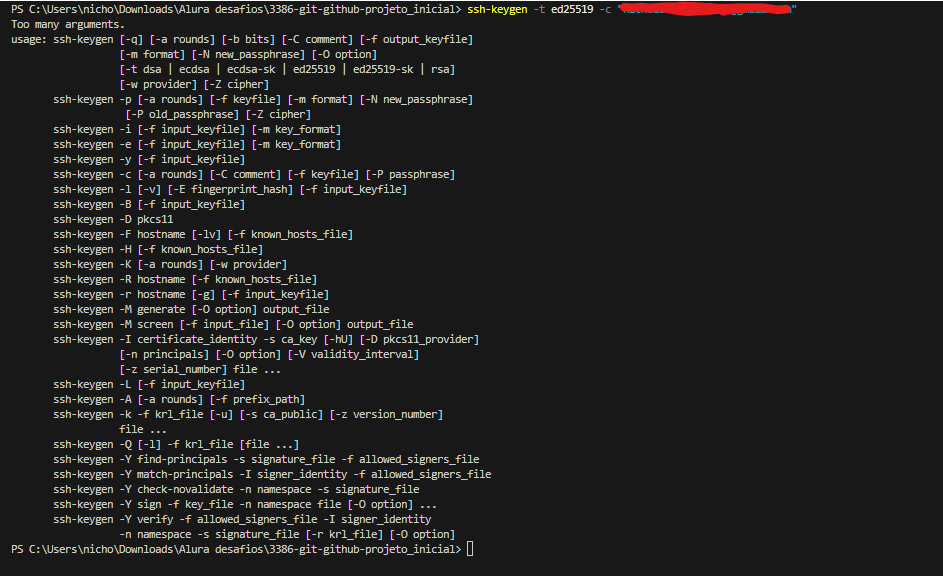
A mensagem de erro indica que há "argumentos demais" no comando que você tentou executar. Isso pode estar acontecendo por causa de um espaço extra ou um erro de sintaxe.
Vamos corrigir isso. Tente o seguinte comando, certificando-se de substituir "email-pessoal" pelo seu e-mail:
ssh-keygen -t ed25519 -C "seu-email@exemplo.com"
Certifique-se de:
- Não incluir espaços extras no comando.
- Colocar o seu e-mail corretamente entre aspas.
Após executar o comando, siga as instruções no terminal para salvar a chave na localização padrão e, se desejar, defina uma senha para a chave.
Depois de gerar a chave, você precisará adicionar a chave pública ao GitHub:
- Abra o arquivo da chave pública gerada, que geralmente está em
~/.ssh/id_ed25519.pub. - Copie o conteúdo do arquivo.
- Vá até as configurações do GitHub, em "SSH and GPG keys".
- Clique em "New SSH key", cole a chave e salve.
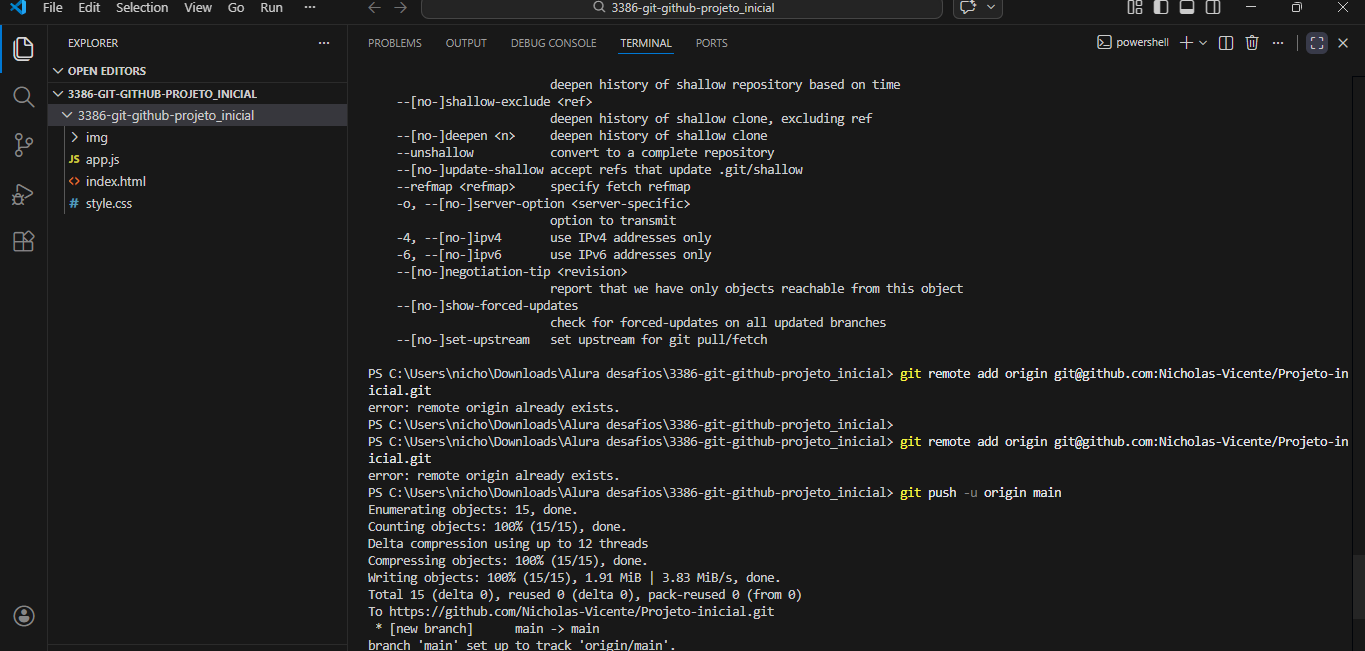
Após adicionar a chave, tente novamente o comando git push.
Espero ter ajudado e bons estudos!
Caso este post tenha lhe ajudado, por favor, marcar como solucionado ✓.