
Você está vendo a versão anterior da nova experiência da Alura que estamos preparando para você. Em breve, ela ganha uma identidade visual novinha totalmente pensada em potencializar seus estudos!



Olá, Giovani!
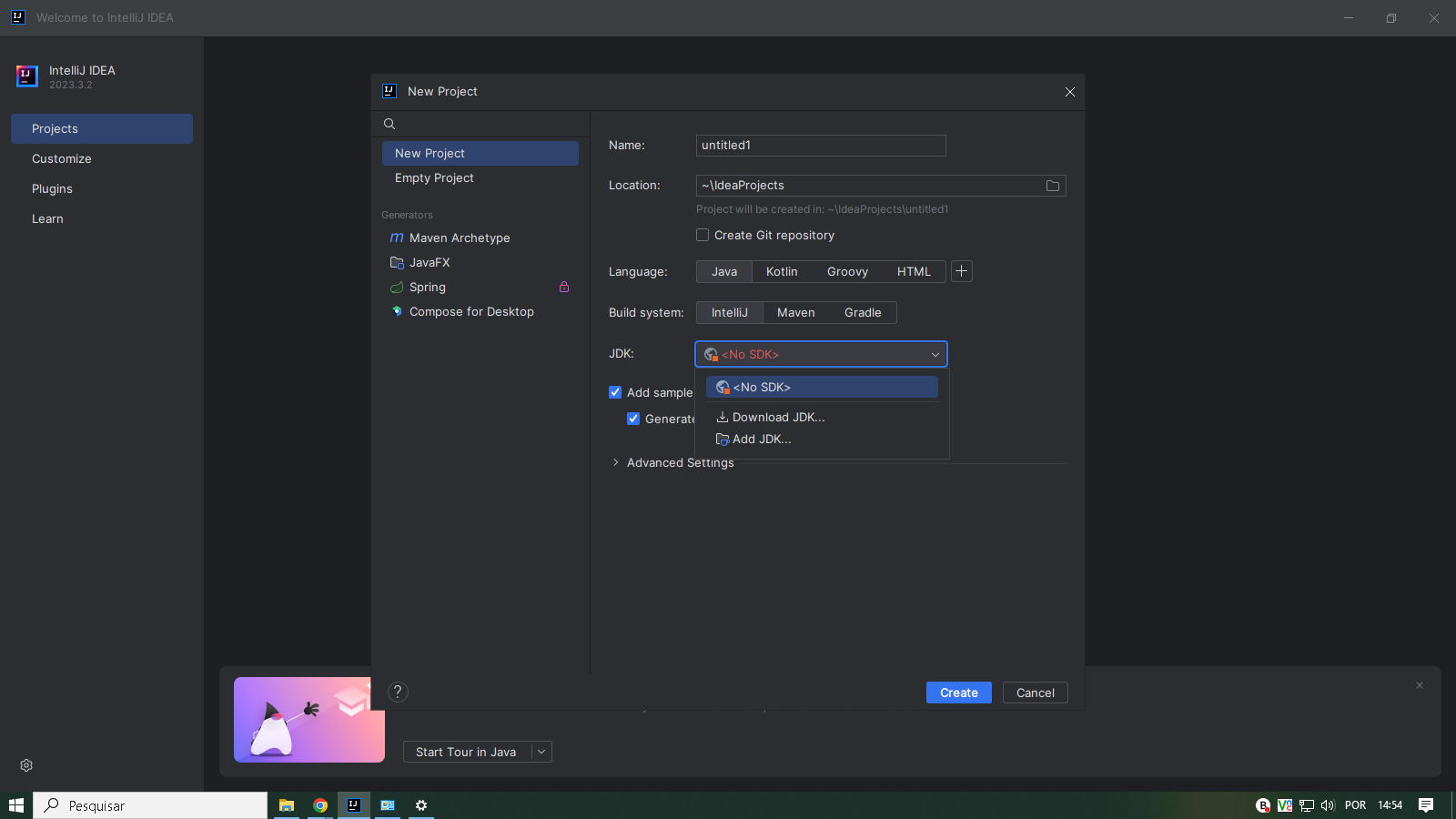
Pela imagem que você enviou, parece que o IntelliJ IDEA não está reconhecendo nenhuma JDK instalada no seu sistema. Isso pode acontecer por alguns motivos, então vamos passar por algumas etapas para tentar resolver isso:
Verifique se o Java está realmente instalado: Abra o terminal ou prompt de comando e digite java -version e javac -version. Se ambos os comandos retornarem a versão do Java, isso significa que o Java está instalado corretamente.
Localize a JDK no seu sistema: Se o Java estiver instalado, você precisará localizar onde a JDK está instalada. Geralmente, no Windows, ela pode ser encontrada em locais como C:\Program Files\Java\jdk-<versão> ou C:\Program Files (x86)\Java\jdk-<versão>.
Configure o IntelliJ IDEA manualmente: No IntelliJ IDEA, vá até as configurações (File > Project Structure > SDKs) e adicione manualmente a JDK clicando no botão + e navegando até o diretório onde a JDK está instalada.
Use a opção de Download do IntelliJ: Se preferir, você pode usar a opção "Download JDK..." que aparece na tela de criação de um novo projeto para baixar e instalar uma nova JDK diretamente pelo IntelliJ.
Variáveis de Ambiente: Verifique se as variáveis de ambiente JAVA_HOME e PATH estão configuradas corretamente para apontar para a JDK. JAVA_HOME deve apontar para o diretório onde a JDK está instalada, e o PATH deve incluir o caminho para os executáveis do Java, como JAVA_HOME\bin.
Se após seguir essas etapas o problema persistir, pode ser necessário verificar as permissões de acesso ao diretório da JDK ou considerar uma reinstalação do IntelliJ IDEA e/ou da JDK.
Espero ter ajudado e bons estudos!