Olá, Ayrton. Como vai?
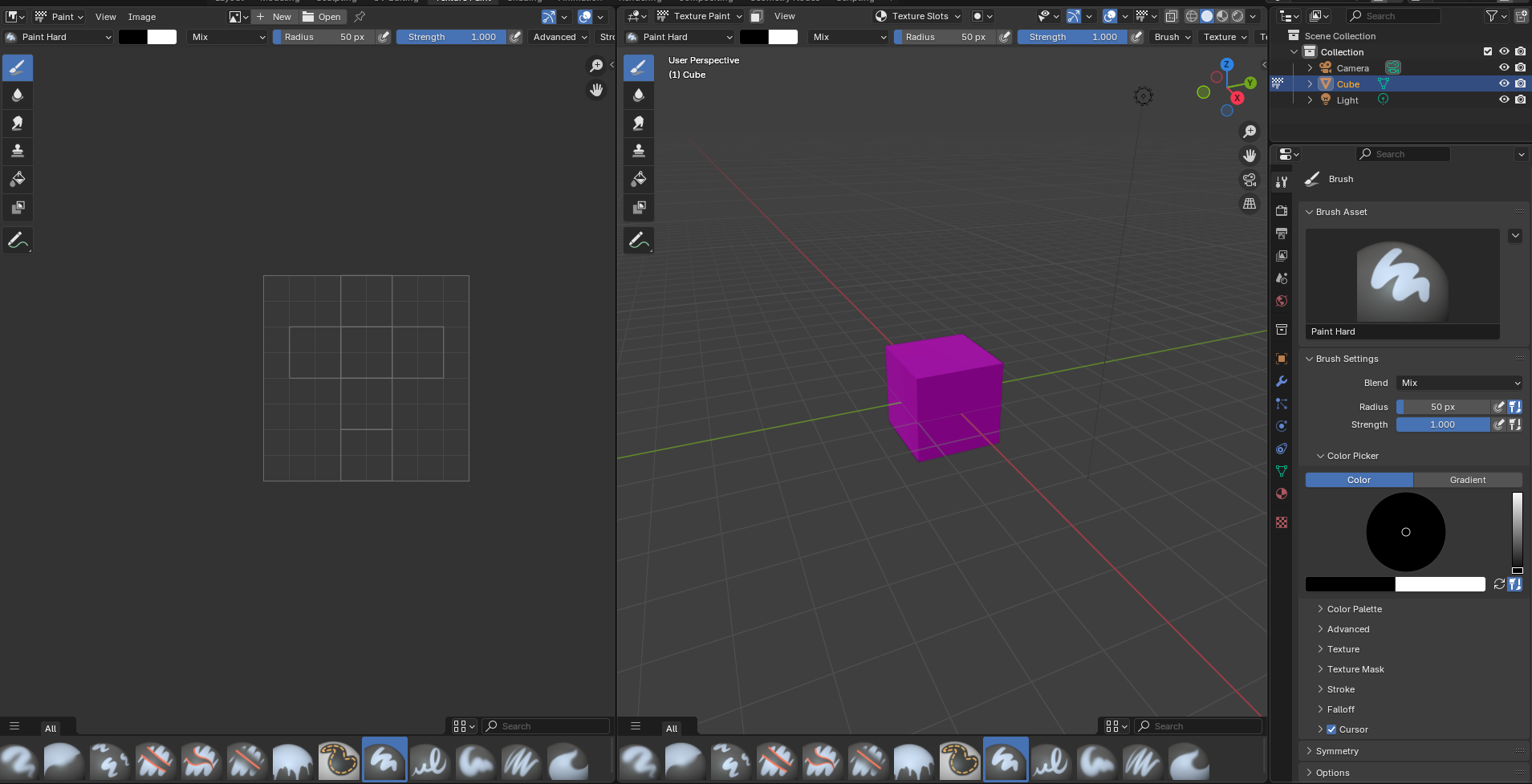
Esse é um detalhe que costuma causar bastante confusão quando mudamos de versão no Blender! A partir da versão 4.0, a comunidade do Blender reformulou completamente o sistema de pincéis e gerenciamento de texturas para torná-lo compatível com o novo sistema de Asset Shelf (essa barra cheia de ícones de pincéis que você vê na parte inferior da sua tela).
O cubo está com essa cor roxa/rosa choque justamente porque ele não possui uma imagem de textura criada e vinculada a ele no modo de pintura. Como o menu mudou, o caminho para criar essa textura agora é um pouco diferente.
Para resolver isso na versão 4.4.0 e conseguir pintar o seu objeto, siga o passo a passo abaixo:
Como adicionar a textura na versão atual
Em vez de procurar pelo símbolo de mais (+) no painel lateral da direita, nós vamos criar a imagem diretamente pelo painel superior ou pela aba de materiais.
- Criar a textura na aba de Slots:
- Olhe para o topo da sua tela central (a Viewport 3D). Logo ao lado de onde está escrito
Paint Hard e as configurações do pincel, você verá um menu suspenso chamado Texture Slots. - Clique em Texture Slots. Ali dentro, você encontrará a opção para adicionar um novo slot de textura (geralmente do tipo Base Color ou Cor Base).
- Criar a textura pela janela de UV Editor (Esquerda):
- Outra forma muito simples é usar o lado esquerdo da sua tela (onde aparece a malha aberta do cubo).
- No topo desse painel esquerdo, clique no botão + New (Novo).
- Dê um nome para a sua textura (ex: Textura_Cubo), escolha a cor inicial de fundo e clique em OK.
- Vincular a textura ao material do Cubo:
- Com a imagem criada, certifique-se de que o material do seu cubo está usando essa imagem como cor base.
- No painel da extrema direita, clique no ícone da esfera vermelha (Material Properties).
- Garanta que no campo Base Color (Cor Base), em vez de uma cor sólida, esteja selecionada a imagem que você acabou de criar.
Assim que a imagem estiver criada e atribuída ao objeto, a cor roxa desaparecerá, assumindo a cor que você escolheu para a textura, e você conseguirá usar todos os pincéis para pintar livremente na Viewport 3D ou diretamente na malha do lado esquerdo.
Espero que possa ter lhe ajudado!