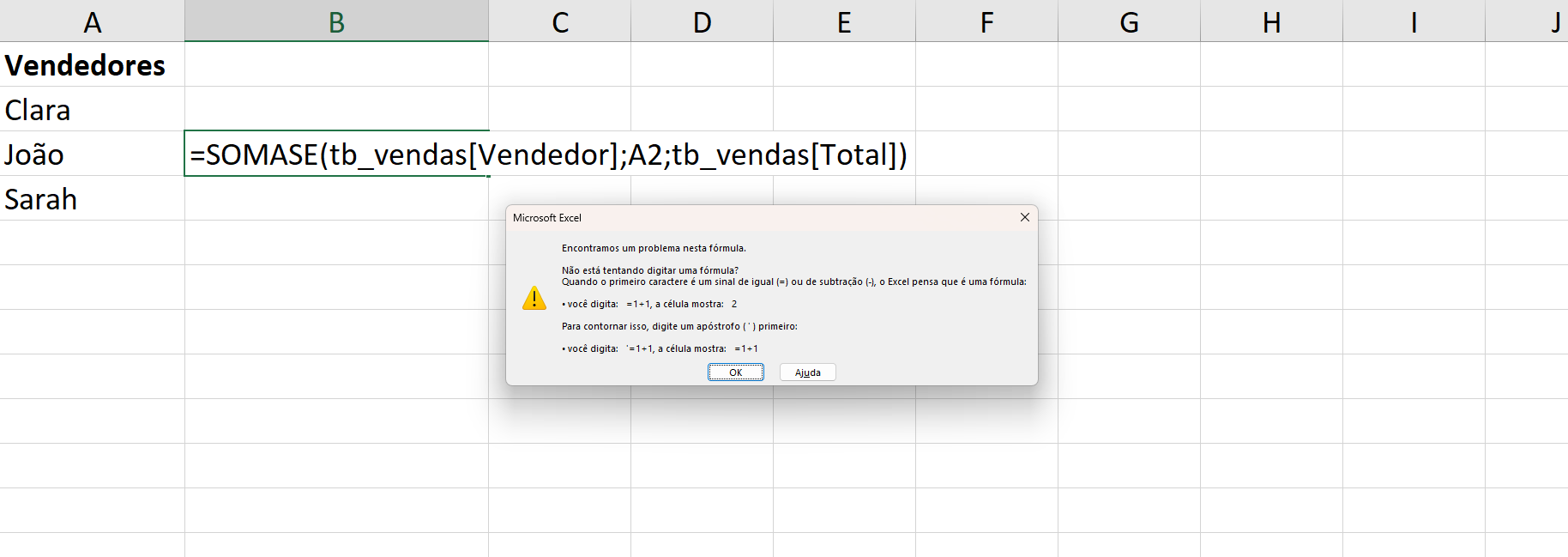
 Quando coloco esse código, da esse erro de fórmula. Muito por causa das opções de quando adiciono os colchetes que não aparece, como o do instrutor.

Você está vendo a versão anterior da nova experiência da Alura que estamos preparando para você. Em breve, ela ganha uma identidade visual novinha totalmente pensada em potencializar seus estudos!

Quando coloco esse código, da esse erro de fórmula. Muito por causa das opções de quando adiciono os colchetes que não aparece, como o do instrutor.


Olá, Matheus. Como vai?
Esse é um erro clássico do Excel e costuma dar um nó na cabeça de muita gente, mas fique tranquilo! O problema real não está nos colchetes, mas sim na célula que você usou como critério de busca.
Ao olhar atentamente a sua imagem, o Excel disparou esse aviso genérico porque existe um conflito de referências na sua fórmula. Vamos destrinchar o que está acontecendo e como resolver isso agora mesmo.
A sua fórmula está escrita assim:=SOMASE(tb_vendas[Vendedor];A2;tb_vendas[Total])
Dê uma olhada na célula onde você está digitando a fórmula: você está na linha do João (célula B3), certo? Mas na fórmula, você apontou o critério de busca para a célula A2 (que corresponde à Clara).
Como você está na linha do João, o seu critério de busca deveria ser a célula A3.
O Excel costuma travar e disparar esse alerta confuso de "sinal de igual ou de subtração" quando tentamos criar fórmulas usando referências estruturadas de tabelas (tb_vendas[...]) e erramos o alinhamento das linhas ou misturamos os separadores de argumentos.
O fato de o menu suspenso não listar as colunas da sua tabela quando você digita o colchete [ (diferente do que acontece na tela do instrutor) é o sintoma claro de que o Excel não está reconhecendo o nome tb_vendas como uma tabela válida.
Isso acontece por dois motivos muito comuns:
tb_vendas, sem espaços e com o mesmo caractere de sublinhado (underline).tb_vendas a ela.Depois de garantir que a sua tabela de origem está nomeada corretamente como tb_vendas, clique na célula B3 (ao lado do nome João) e reescreva a fórmula apontando para a linha correta (A3):
=SOMASE(tb_vendas[Vendedor]; A3; tb_vendas[Total])
Assim que você corrigir o nome da tabela e alinhar o critério para a célula A3, os colchetes vão passar a funcionar perfeitamente e o erro vai sumir!
Faça esse teste por aí e me conte se o Excel voltou a reconhecer a sua tabela.