Ao criar a minha lista de validação de dados, seguindo as instruções do Sabino, os itens repetidos do intervalo produtos não apareceram repetidos na minha confecção como a do Sabino. O que que eu fiz de difrente ou errado alguém sabe?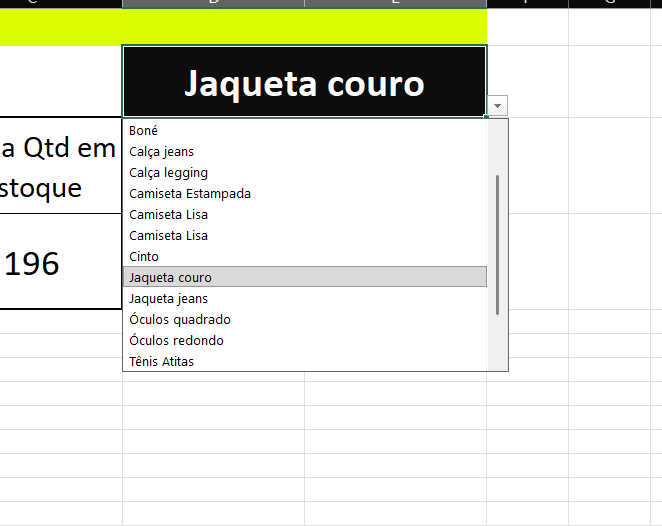

Você está vendo a versão anterior da nova experiência da Alura que estamos preparando para você. Em breve, ela ganha uma identidade visual novinha totalmente pensada em potencializar seus estudos!
 Solucionado

Ao criar a minha lista de validação de dados, seguindo as instruções do Sabino, os itens repetidos do intervalo produtos não apareceram repetidos na minha confecção como a do Sabino. O que que eu fiz de difrente ou errado alguém sabe?


Olá, Helena. Como vai?
Fique super tranquila, você não fez nada de errado! Na verdade, o que aconteceu no seu Excel foi uma atualização muito positiva e bem recente da própria Microsoft.
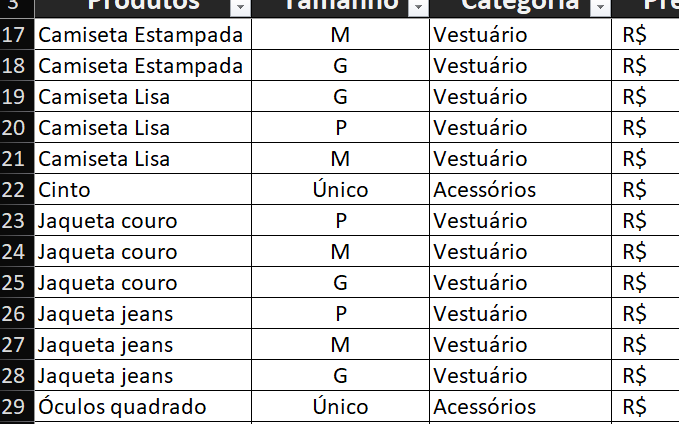
Analisando as suas duas imagens, repare que na sua tabela de dados original o item "Camiseta Lisa" aparece repetido três vezes (linhas 19, 20 e 21) por causa dos tamanhos (G, P, M). Na primeira imagem, quando você abre o seu menu de Validação de Dados, o item "Camiseta Lisa" aparece apenas duas vezes (uma para a listagem original e outra sobressalente), e itens como "Jaqueta couro" (linhas 23, 24 e 25) aparecem apenas uma única vez.
Vou te explicar exatamente por que a sua lista ficou diferente da do professor Sabino:
Nas versões mais antigas do Excel (que é a que o professor provavelmente estava usando na gravação da aula), quando criamos uma Validação de Dados apontando diretamente para uma coluna que tem nomes repetidos, o Excel exibe todos os nomes repetidos na lista de opções, exatamente na ordem em que aparecem na tabela.
Contudo, a Microsoft atualizou o comportamento do Excel 365 e do Excel Online. Agora, de forma inteligente, quando você faz uma validação de dados em lista apontando para uma tabela ou intervalo dinâmico, o próprio Excel remove os itens duplicados automaticamente para deixar o menu visualmente mais limpo e amigável para o usuário.
Resumo: O Excel do professor era mais antigo e mostrava as repetições. O seu Excel é mais moderno e limpou as repetições para você economizar cliques. Você ganhou um "recurso bônus" sem querer!
Como sua lista agora mostra o nome do produto de forma única (ex: "Jaqueta couro"), quando você for puxar a "Quantidade em estoque" (que aparece ali como 196 na sua primeira imagem), certifique-se de usar a função correta:
Se o seu objetivo no exercício fosse escolher o tamanho específico também, o correto seria criar uma segunda lista de validação dependente apenas para os tamanhos (P, M, G).
Você está mandando super bem e trabalhando com uma versão excelente e atualizada do editor de planilhas!
Espero que possa ter lhe ajudado!
Muito obrigada mesmo!!