
Você está vendo a versão anterior da nova experiência da Alura que estamos preparando para você. Em breve, ela ganha uma identidade visual novinha totalmente pensada em potencializar seus estudos!



Olá, Aline. Como vai?
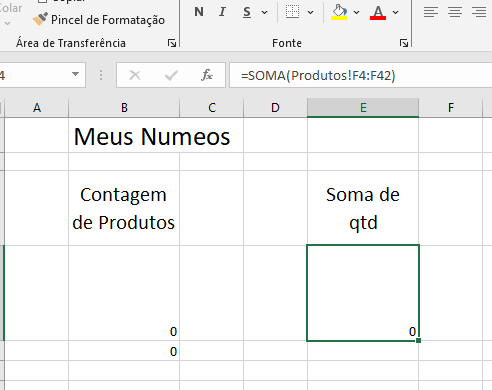
Esse é um problema muito comum quando começamos a trabalhar com fórmulas que buscam dados em outras abas! Olhando para a sua imagem, a sintaxe da fórmula =SOMA(Produtos!F4:F42) está tecnicamente correta, o que indica que o erro não é na escrita, mas sim na natureza dos dados ou na referência.
Aqui estão os três motivos principais para uma fórmula de SOMA retornar 0 mesmo quando há valores na outra planilha:
Este é o "vilão" número um. Se os números na aba Produtos (intervalo F4 a F42) foram importados de algum sistema ou digitados com algum caractere especial, o Excel pode estar entendendo que eles são texto. A função SOMA ignora células de texto e, por isso, retorna 0.
Verifique se a coluna de quantidades na aba "Produtos" é realmente a F. Às vezes, ao inserir ou excluir colunas, a referência pode ter se deslocado.
Se a sua aba "Produtos" estiver com filtros aplicados e as linhas que contêm os números estiverem ocultas, algumas funções podem se comportar de forma inesperada (embora a SOMA padrão costume somar tudo, independentemente do filtro).
Para ter certeza se o Excel reconhece seus dados como números, clique em qualquer célula vazia na aba Produtos e digite: =ÉNUM(F4).
Aproveitando que você está no capítulo de Contagem Condicional, se o seu objetivo fosse contar quantos produtos existem (em vez de somar a quantidade), você utilizaria a função CONT.VALORES ou CONT.SE.
Dê uma olhada na formatação das células na coluna F da aba Produtos. Elas estão alinhadas à direita (comportamento de número) ou à esquerda (comportamento de texto)?
Espero que possa ter lhe ajudado!