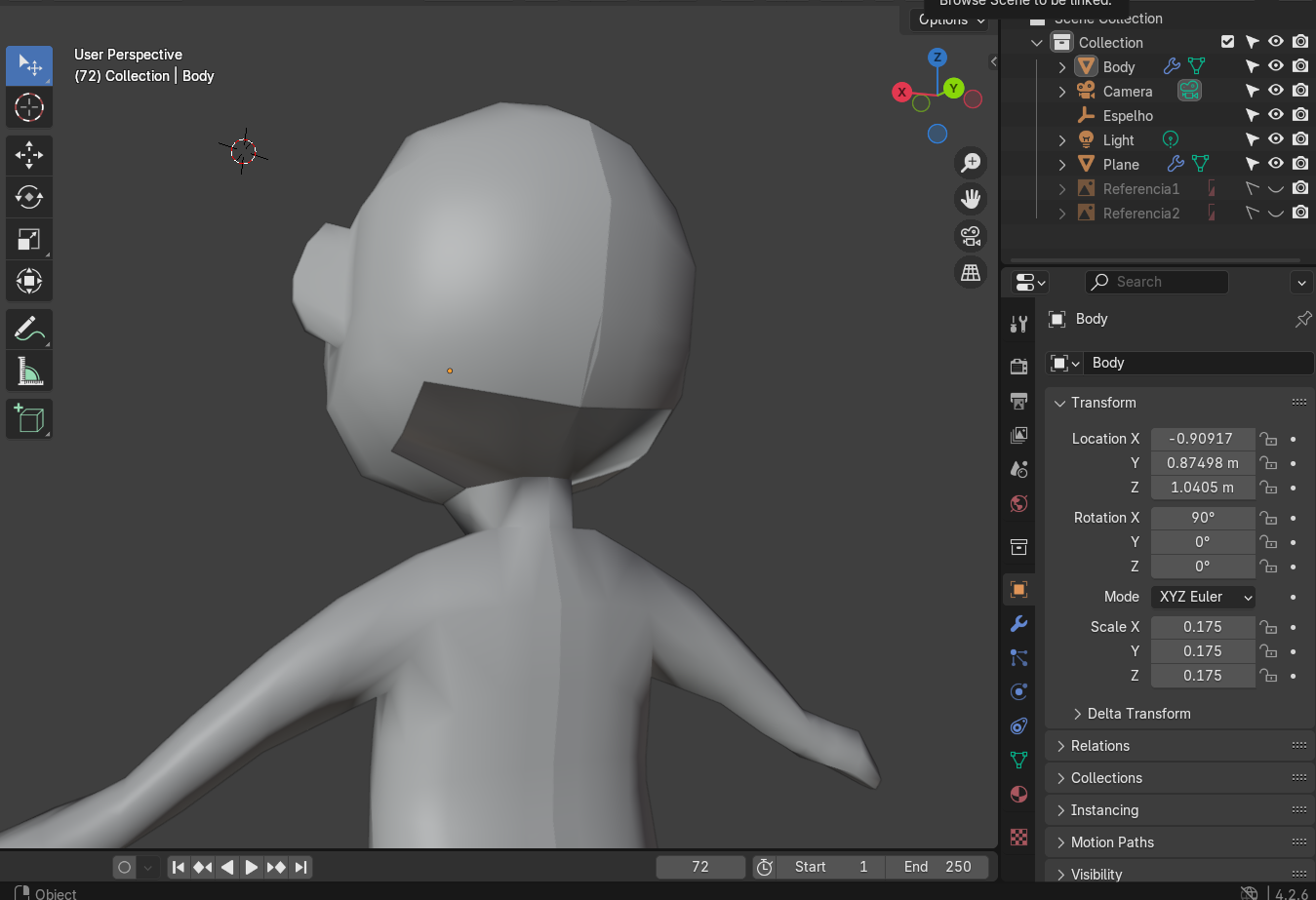
Meu modelo ficou com essa parte da cabeça destacada, e tem uma diferença de tom entre cada metade do corpo. Não sei em que momento da modelagem que isso aconteceu.

Você está vendo a versão anterior da nova experiência da Alura que estamos preparando para você. Em breve, ela ganha uma identidade visual novinha totalmente pensada em potencializar seus estudos!

Meu modelo ficou com essa parte da cabeça destacada, e tem uma diferença de tom entre cada metade do corpo. Não sei em que momento da modelagem que isso aconteceu.

Ei, Luiz, tudo bem?
A diferença de cores pode acontecer por causa das normas das faces, que podem estar invertidas ou desalinhadas. Aqui estão algumas dicas para resolver isso:
Recalcular Normais:
Tab).A).Shift + N para recalcular as normais. Isso deve alinhar as normais para fora, corrigindo a diferença de tonalidade.Verificar Normais:
Overlay no canto superior direito da janela 3D.Face Orientation. As faces voltadas para fora devem estar em azul. Se alguma estiver em vermelho, significa que a normal está invertida.Corrigir Normais Manualmente:
Alt + N e escolha Flip para inverter as normais dessas faces.Essas etapas geralmente resolvem problemas de sombreamento e diferenças de tonalidade devido a normais incorretas.
Espero que dê certo por ai, qualquer dúvida conte conosco.
 Conte com o apoio da comunidade Alura na sua jornada. Abraços e bons estudos!