Oi, Taly! Como vai?
Primeiramente, seja bem-vinda ao fórum Alura! 💙
Essa parte da atividade realmente pode gerar confusão no começo, principalmente porque a aba de seleção acabou ficando um pouco cortada nas imagens do material.
O que o instrutor fez foi criar vários gráficos na mesma página, mas deixando apenas um visível por vez. Para isso, ele utilizou:
- Exibir > Seleção
- Exibir > Indicadores
No painel de seleção existe um ícone de “olho” ao lado de cada visual. Esse olho serve para mostrar ou esconder os gráficos.
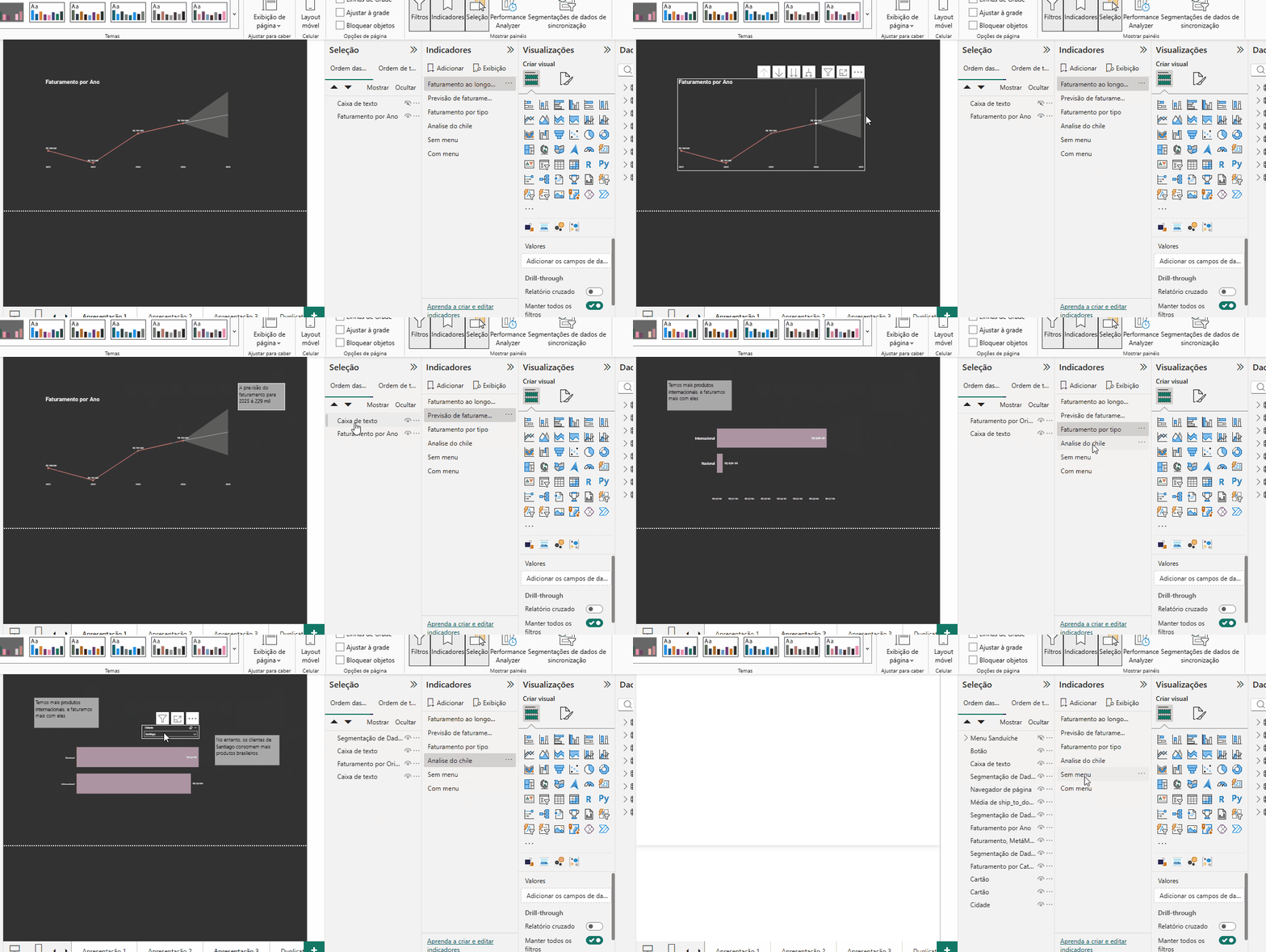
A lógica funciona assim:
- Primeiro, ele deixa apenas um gráfico visível;
- Depois cria um indicador/bookmark salvando aquele estado;
- Em seguida altera quais gráficos aparecem;
- E então cria outro indicador ou atualiza o existente.
Os bookmarks (indicadores) funcionam como uma “foto” da página naquele momento. Eles salvam:
- quais visuais estão aparecendo;
- filtros aplicados;
- segmentações;
- posição dos elementos;
- e outros estados da tela.
Então, quando o material fala em “alterar o indicador”, isso significa alterar o estado visual da página e depois atualizar o bookmark para salvar essa nova configuração.
O objetivo da atividade é justamente utilizar os bookmarks para construir uma apresentação guiada dos insights encontrados nos dados, quase como um storytelling dentro do relatório.
Uma dica que pode ajudar bastante é abrir ao mesmo tempo:
- o painel de Seleção;
- e o painel de Indicadores.
Depois tente esconder e mostrar manualmente alguns gráficos antes de criar os bookmarks. Isso normalmente faz a lógica “clicar” mais rápido.
Deixo o link do projeto final:
Recomendo também a leitura da atividade abaixo:
E a documentação:
Espero ter ajudado.
Ficou mais claro agora como os bookmarks funcionam? Fico à disposição em casos de dúvidas!
Caso este post tenha lhe ajudado, por favor, marcar como solucionado ✓. Bons Estudos!