Importante

Você está vendo a versão anterior da nova experiência da Alura que estamos preparando para você. Em breve, ela ganha uma identidade visual novinha totalmente pensada em potencializar seus estudos!

1
resposta

Mão na massa

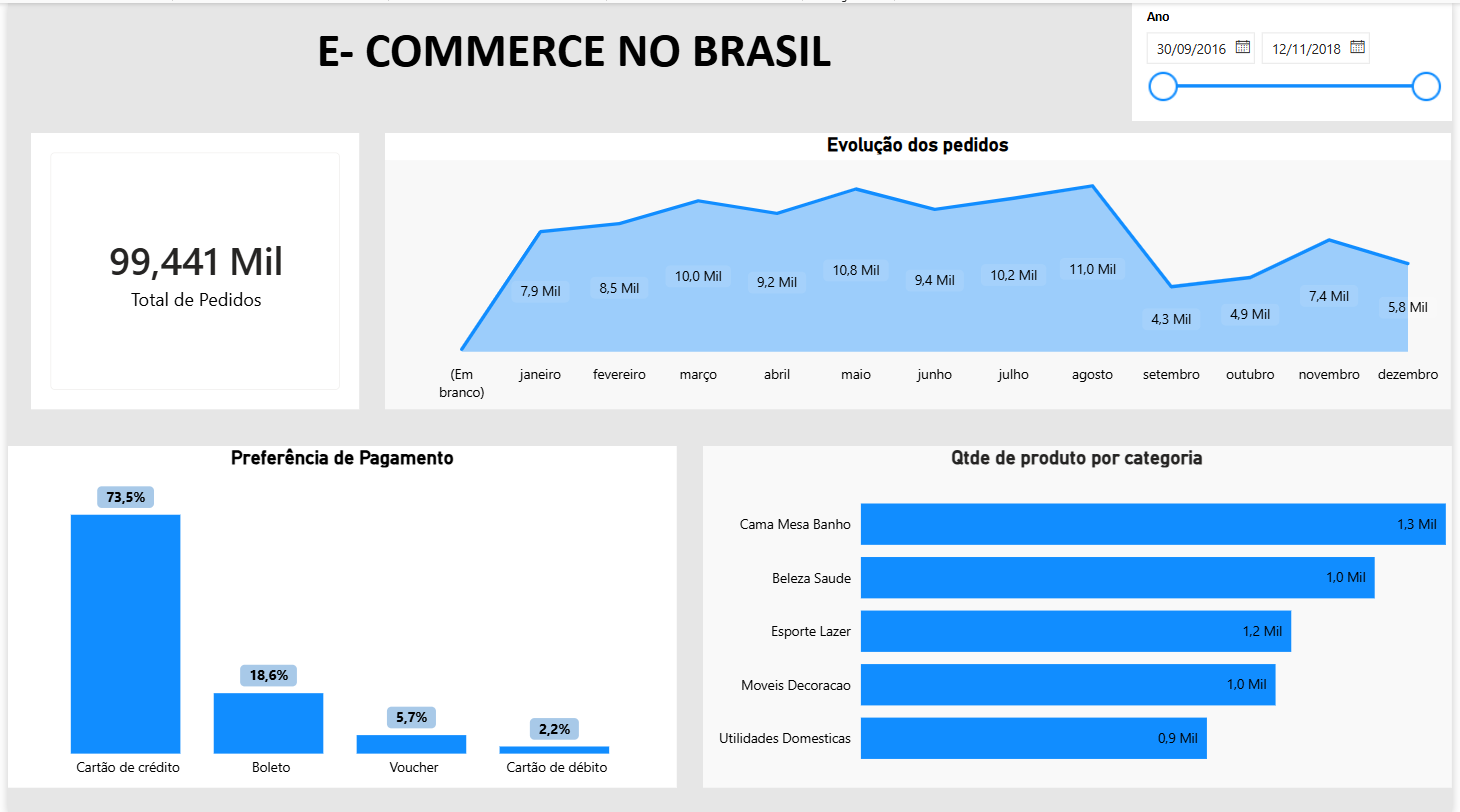
Foi um grande desafio até o momento. Tive algumas dificuldades durante o desenvolvimento do dashboard e gostaria de destacar os principais pontos:

1 - Não consegui adicionar uma imagem de fundo da forma que gostaria, pois utilizo a versão gratuita do Power BI, o que limitou algumas funcionalidades e acabou dificultando a criação de um layout mais elaborado.
Tentei contornar essa limitação baixando imagens do Google, porém encontrei dificuldades para configurá-las corretamente no Power BI e posicioná-las da maneira desejada.
2 - No gráfico de Quantidade de Produtos por Categoria, não consegui ordenar as categorias corretamente pelos valores. Mesmo aplicando filtros e tentando diferentes configurações, a ordenação não ficou conforme o esperado.
3 - O filtro de Ano, que deveria ser exibido em formato de lista/segmentação, também não consegui implementar da forma solicitada.
4 - No gráfico de Evolução dos Pedidos, não consegui remover completamente o item "(Em branco)", mesmo realizando algumas tentativas de filtragem.
5 - No gráfico de Preferência de Pagamentos, precisei criar uma medida para calcular os percentuais de cada forma de pagamento. A fórmula utilizada foi: % Pagamentos = COUNTROWS(Olist_pagamentos),CALCULATE(COUNTROWS(Olist_pagamentos),REMOVEFILTERS(Olist_pagamentos[Tipo de pagamento])

Aparentemente o resultado ficou correto, pois os percentuais apresentados são muito próximos aos do dashboard de referência.

Apesar das dificuldades, consegui desenvolver a maior parte do projeto e aprendi bastante sobre a criação de visuais, medidas em DAX, formatação de gráficos e organização de dashboards no Power BI. Ainda tenho algumas dúvidas sobre layout, filtros e personalizações avançadas, mas acredito que estou evoluindo e compreendendo melhor a ferramenta a cada etapa do processo.

Insira aqui a descrição dessa imagem para ajudar na acessibilidade

1 resposta

Olá Ana Lucia, tudo bem com você?

Que relato detalhado! Dá para ver que você encarou o desafio com dedicação e registrou cada ponto com clareza.

Olhando o dashboard que você compartilhou, o resultado está bem organizado: o cartão de Total de Pedidos está claro, o gráfico de Preferência de Pagamento com os percentuais ficou muito bom (e os valores batem com a referência, como você mesma percebeu), e o gráfico de barras de Qtde por Categoria está legível. Parabéns pela entrega!

Agora, deixa eu te ajudar com as dúvidas que ficaram em aberto:

Ordenação do gráfico de categorias
No visual de barras, clique nos três pontos (...) no canto superior direito do gráfico e escolha "Classificar por" seguido do campo de quantidade. Se a ordem estiver invertida, clique novamente e selecione "Ordem decrescente". Isso costuma resolver.

Filtro de Ano como segmentação (lista)
Para exibir anos em lista em vez do slider (que é o que aparece no seu dashboard), clique no visual de segmentação, vá em "Formatar visual" e procure a opção "Estilo" dentro de "Configurações de segmentação". Troque de "Entre" para "Lista". Assim os anos ficam listados como botões.

O item "(Em branco)" no gráfico de Evolução dos Pedidos
Esse valor aparece porque há registros na tabela sem uma data válida preenchida. A forma mais confiável de sumir com ele é criar um filtro no próprio visual: clique no gráfico, vá ao painel de Filtros, localize o campo de mês/data e desmarque o "(Em branco)". Se quiser uma solução mais robusta, é possível tratar isso na etapa de transformação de dados no Power Query, removendo linhas onde a data é nula.

Imagem de fundo
Na versão gratuita do Power BI Desktop você consegue sim adicionar imagem de fundo: vá em "Formatar página" (o ícone de rolo de pintura no painel de visualizações) e procure "Imagem de fundo". Selecione o arquivo e ajuste a transparência e o ajuste (preencher, ajustar, centralizar). O ponto é configurar a transparência para que os visuais fiquem legíveis sobre ela.

A medida de % Pagamentos
Sua lógica está correta! Só uma observação de sintaxe: a fórmula precisa de DIVIDE para calcular a divisão, garantindo que não quebre com divisão por zero:

% Pagamentos = 
DIVIDE(
    COUNTROWS(Olist_pagamentos),
    CALCULATE(COUNTROWS(Olist_pagamentos), REMOVEFILTERS(Olist_pagamentos[Tipo de pagamento]))
)

Se os percentuais estão próximos do dashboard de referência, a lógica já está certa.

Para entender melhor como o contexto de filtro funciona nas medidas DAX (o que está por trás do REMOVEFILTERS e do CALCULATE), esse artigo vai ajudar bastante:

Conte com a Alura para evoluir seus estudos. Em caso de dúvidas, fico à disposição.

Bons estudos!

Sucesso

Imagem da comunidade