Oii, Taíta! Tudo bem?
Agradeço por compartilhar,
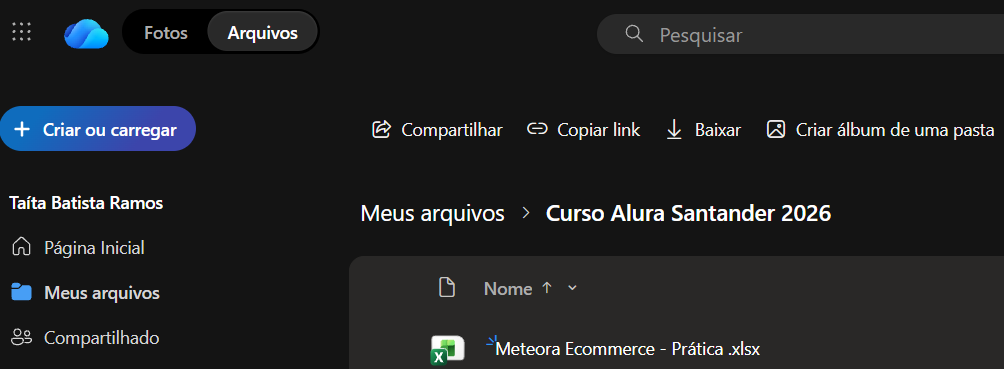
Você mandou muito bem ao descrever o processo de transição do arquivo local para o OneDrive. É nítido que você compreendeu as etapas fundamentais, como a importância de estar logada na conta Microsoft e a possibilidade de organizar tudo em novas pastas diretamente pela interface do "Salvar como".
Sua atividade está completa e o resumo que você fez ajuda muito outros estudantes que estão aprendendo a usar o ecossistema da Microsoft. Sabia que o trabalho colaborativo em tempo real só é possível graças a esse passo que você documentou? Quando a planilha está no OneDrive, várias pessoas podem editar o mesmo arquivo juntas, vendo as células mudarem de cor enquanto cada uma trabalha.
 Conte com o apoio da comunidade Alura na sua jornada. Abraços e bons estudos!