Importante

Você está vendo a versão anterior da nova experiência da Alura que estamos preparando para você. Em breve, ela ganha uma identidade visual novinha totalmente pensada em potencializar seus estudos!


1
resposta

Faça como eu fiz: ranking de vendedores

Insira aqui a descrição dessa imagem para ajudar na acessibilidade

1 resposta

Olá, Ana. Como vai?

Parabéns pelo desenvolvimento do seu dashboard! O visual ficou extremamente limpo, moderno e muito profissional. A escolha da paleta de cores (preto, branco e detalhes em amarelo) trouxe um contraste excelente que facilita muito a leitura dos dados.

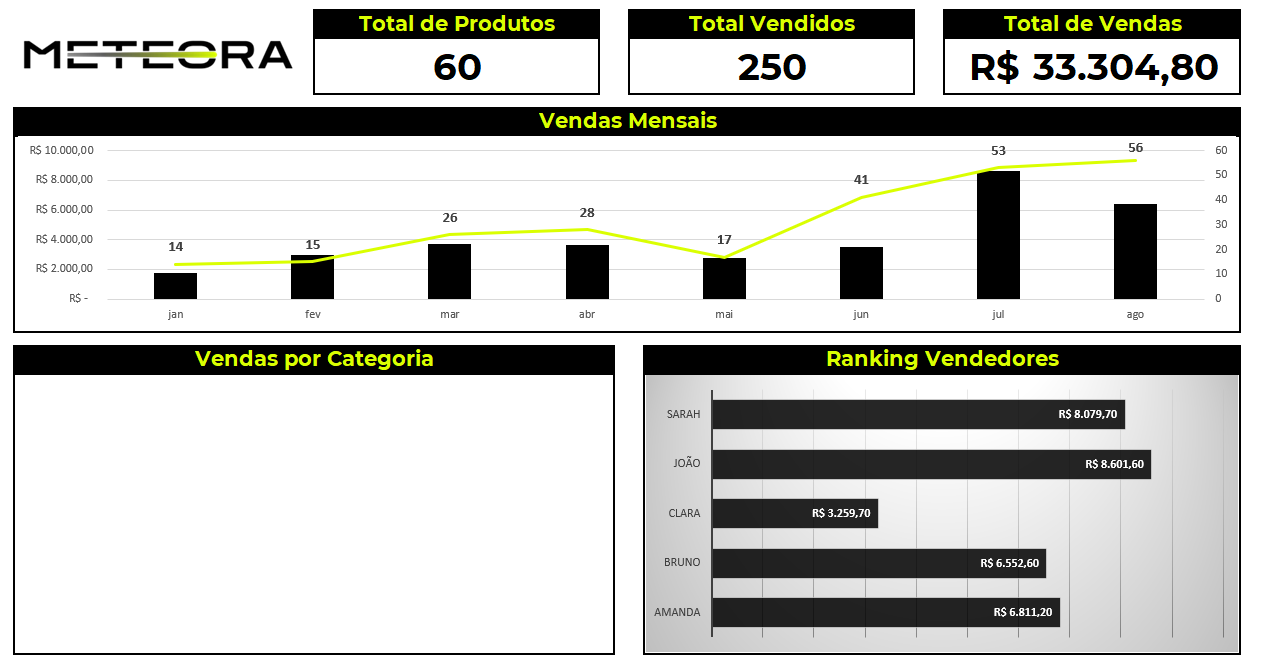
Analisando a imagem do seu projeto, dá para ver que você estruturou muito bem os principais componentes de um relatório de inteligência de negócios:

  • Cartões de KPI (Top): Os blocos com "Total de Produtos", "Total Vendidos" e "Total de Vendas" dão uma resposta imediata sobre a saúde do negócio.
  • Gráfico de Vendas Mensais (Combinação): A escolha de misturar barras com linhas para demonstrar o comportamento das vendas ao longo dos meses (de janeiro a agosto) é uma prática perfeita para análises temporais.
  • Ranking de Vendedores: O gráfico de barras horizontais é o mais indicado para rankings de nomes, pois permite ler as faturas e os nomes de cada colaborador sem precisar inclinar a cabeça.

Uma Pequena Observação Técnico-Visual

Se repararmos bem no quadrante inferior esquerdo, na seção Vendas por Categoria, o espaço acabou ficando totalmente em branco.

Isso pode ter acontecido por três motivos comuns durante a criação no Excel:

  1. Falta de Associação: A tabela dinâmica correspondente às categorias de produtos pode não ter sido criada ou o gráfico dinâmico acabou sendo deletado sem querer.
  2. Cor da Fonte/Fundo: Se o gráfico foi gerado mas as barras e textos ficaram brancos, eles podem estar "escondidos" contra o fundo claro do painel.
  3. Filtro Ativo: Se houver alguma segmentação de dados ativa que não possua registros para nenhuma categoria, o gráfico some temporariamente.

Dica de Ouro: Como Corrigir e Incrementar esse Espaço

Para preencher esse quadrante e deixar seu dashboard 100% completo, você pode criar um Gráfico de Pizza ou de Rosca (muito recomendado para mostrar a participação de poucas categorias no total) ou um Gráfico de Barras Verticais Clássico. Siga esse passo a passo rápido:

  1. Vá até a sua planilha de apoio (onde estão as suas tabelas dinâmicas).
  2. Crie uma nova tabela dinâmica contendo o campo Categoria nas Linhas e a Soma de Total (ou Qtd) nos Valores.
  3. Com a tabela selecionada, vá em Inserir > Gráfico Dinâmico e escolha o modelo de Rosca ou de Colunas.
  4. Recorte o gráfico gerado (Ctrl + X), cole-o na sua aba do Dashboard (Ctrl + V) e ajuste o tamanho dele para preencher perfeitamente esse quadrado em branco.
  5. Remova os botões de campo do gráfico (clicando com o botão direito neles e escolhendo Ocultar Todos os Botões de Campos do Gráfico) e retire as linhas de fundo para manter o padrão minimalista que você adotou no restante do painel.

A organização dos seus blocos e a simetria dos cartões superiores ficaram impecáveis. Fazendo esse pequeno ajuste no gráfico de categorias, o seu projeto da loja Meteora vai ficar digno de apresentação para uma diretoria!

Espero que possa ter lhe ajudado!