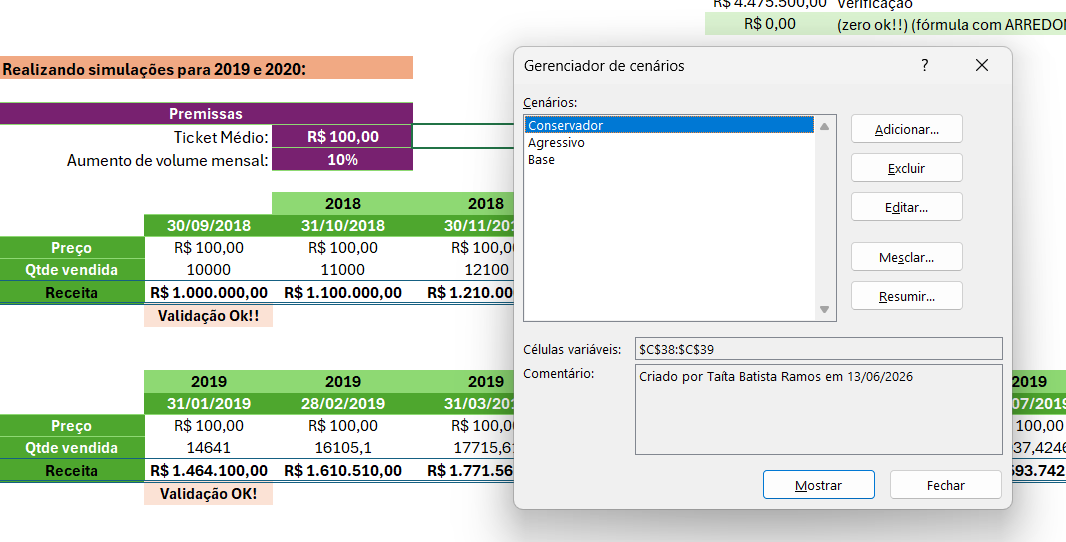
- Cenário Conservador: Ticket Médio de 90 e Volume Mensal 0,05.
- Cenário Agressivo: Ticket Médio de 110 e Volume Mensal 0,15.
- Cenário Base: Ticket Médio de 100 e Volume Mensal 0,10.

Você está vendo a versão anterior da nova experiência da Alura que estamos preparando para você. Em breve, ela ganha uma identidade visual novinha totalmente pensada em potencializar seus estudos!



Olá, Taíta. Como vai?
Parabéns pela excelente implementação e pela organização da sua planilha! O Gerenciador de Cenários do Excel é uma ferramenta corporativa fantástica para projeções financeiras, pois permite alternar rapidamente entre diferentes realidades de mercado sem a necessidade de duplicar planilhas ou bagunçar as fórmulas originais.
Como você estruturou perfeitamente as premissas dos três cenários essenciais (Conservador, Agressivo e Base), vou trazer duas dicas de boas práticas e um próximo passo técnico para enriquecer ainda mais o seu estudo desse recurso:
Você seguiu uma excelente prática de modelagem ao definir o seu Cenário Base exatamente com os valores atuais da planilha (Ticket Médio de 100 e Volume de 10%).
Agora que os seus três cenários estão cadastrados perfeitamente na janela suspensa, você pode extrair o máximo valor dessa ferramenta utilizando o botão Resumir... que aparece no lado direito do seu painel do Gerenciador.
Ao clicar em Resumir, o Excel abrirá uma pequena caixa perguntando quais são as Células de resultado.
Continue com esse capricho nas validações e simulações. A sua planilha de premissas ficou muito bem estruturada visualmente.
Espero que possa ter lhe ajudado!