Planilha totalmente protegida: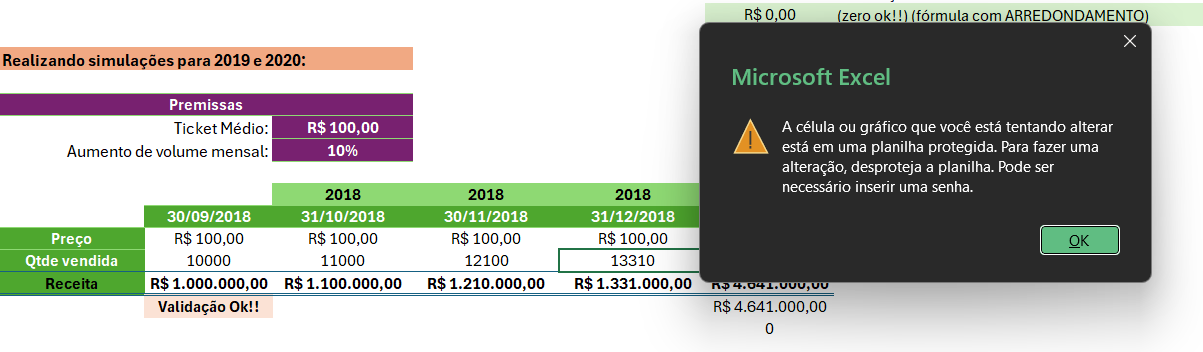
Planilha protegida mas com as premissas alteráveis, no exemplo, alterado o valor de aumento de volume mensal para 50% (não há a mensagem de planilha protegida):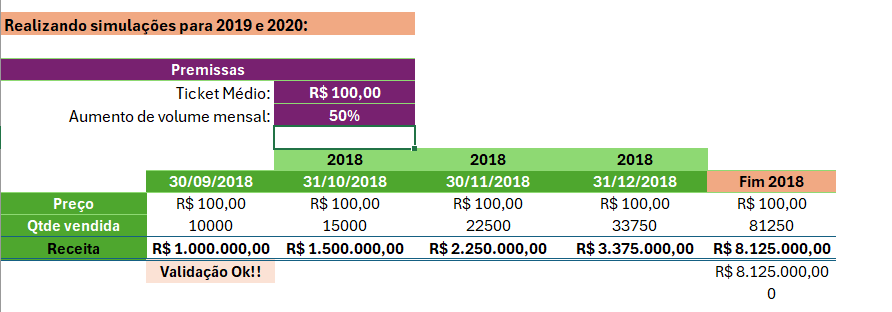
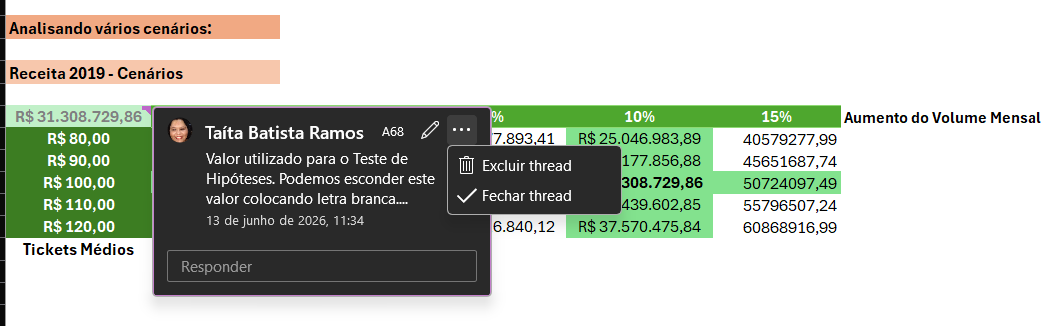
Comentário inserido:

Você está vendo a versão anterior da nova experiência da Alura que estamos preparando para você. Em breve, ela ganha uma identidade visual novinha totalmente pensada em potencializar seus estudos!

Planilha totalmente protegida:
Planilha protegida mas com as premissas alteráveis, no exemplo, alterado o valor de aumento de volume mensal para 50% (não há a mensagem de planilha protegida):
Comentário inserido:


Olá, Taíta. Como vai?
Parabéns pelo excelente andamento no curso e por dominar recursos tão importantes para a segurança e auditoria de modelos financeiros no Excel! A proteção de planilhas combinada com a liberação de células específicas é uma prática essencial no mercado para garantir que usuários finais preencham apenas as premissas, sem correr o risco de corromper as fórmulas complexas do projeto.
Analisando as suas imagens, percebi que você aplicou perfeitamente as travas de proteção e explorou o recurso de comentários de forma impecável. Para enriquecer ainda mais o seu aprendizado sobre esse capítulo, separei alguns pontos técnicos e boas práticas:
Muitas pessoas sentem dificuldade com o comportamento que você ilustrou na segunda imagem, onde a planilha continua protegida, mas a célula de premissa aceitou a mudança para 50%.
Na sua terceira imagem, você deixou uma dica fantástica no comentário sobre esconder o valor do Teste de Hipóteses utilizando a cor da fonte branca para não poluir o visual do relatório. Essa estratégia funciona muito bem!
;;;O recurso que você utilizou para registrar a explicação sobre o Teste de Hipóteses cria uma linha de conversa (thread), o que é ideal para auditorias e trabalhos em equipe.
Se o seu objetivo for apenas criar uma instrução visual fixa para o usuário que vai preencher a planilha, você também pode explorar as Notas (antigos comentários do Excel), que exibem aquele pequeno triângulo vermelho no canto da célula e mostram o texto assim que o usuário passa o mouse por cima, sem a necessidade de clicar ou abrir caixas de resposta.
O seu modelo financeiro demonstra muito capricho visual e consistência matemática nas validações. Continue aplicando essas técnicas de proteção e simulação!
Espero que possa ter lhe ajudado!