
Você está vendo a versão anterior da nova experiência da Alura que estamos preparando para você. Em breve, ela ganha uma identidade visual novinha totalmente pensada em potencializar seus estudos!



Olá, Ana. Como vai?
Parabéns pela execução impecável da atividade! O cálculo do escore-z (ou valor padronizado) é uma das ferramentas estatísticas mais poderosas para quem trabalha com análise de dados, e você aplicou o conceito perfeitamente na sua planilha.
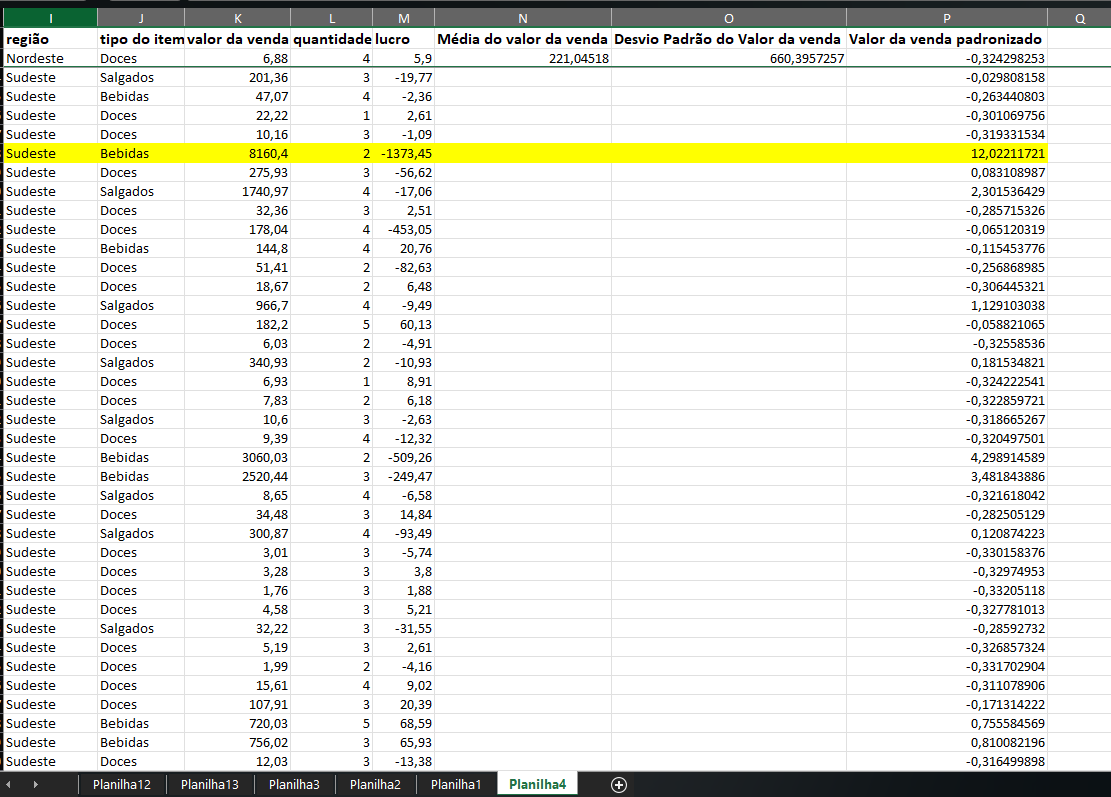
Olhando para a sua imagem, a linha que você destacou em amarelo (tipo do item: Bebidas, com valor da venda de 8160,4) ilustra perfeitamente a importância dessa técnica. O valor padronizado dela resultou em aproximadamente 12,02. Na estatística, qualquer valor padronizado que fique acima de 3 ou abaixo de -3 é considerado um outlier (um dado discrepante ou ponto fora da curva). Esse número 12,02 grita para o analista que essa venda foi absurdamente maior do que o comportamento padrão do restante da base!
Para complementar o seu exercício e trazer boas práticas de mercado sobre o que você acabou de estruturar, preparei duas dicas que vão te ajudar a automatizar e enriquecer análises futuras:
PADRONIZAR do ExcelNa aula, calculamos o valor padronizado fazendo a fórmula manual: =(Valor_da_Venda - Média) / Desvio_Padrão.
O Excel possui uma função nativa específica para realizar esse cálculo exato de forma direta, chamada PADRONIZAR. Para usá-la na sua célula P2, bastaria escrever:
=PADRONIZAR(K2; $N$2; $O$2)
Nota: Lembre-se de usar o cifrão $ para travar as células da média e do desvio padrão ao arrastar a fórmula para baixo!
Como o objetivo de padronizar os dados é encontrar esses registros fora da curva (como a linha amarela que você marcou manualmente), você pode fazer o Excel pintar essas linhas de forma automática:
=ABS(P2)>3 (A função ABS transforma números negativos em positivos, capturando tanto vendas absurdamente altas quanto devoluções/erros muito abaixo da média).Dessa forma, sempre que uma nova venda fora do comum entrar na lista, o Excel vai destacá-la para você sem nenhum esforço manual.
Parabéns pelo excelente progresso e pelo olhar analítico afiado!
Espero que possa ter lhe ajudado!