Olá, Ana. Como vai?
Parabéns pela excelente execução da atividade e pela precisão na sua análise! O cálculo do escore-z (o valor da venda padronizado) é exatamente a ferramenta estatística ideal para esse tipo de investigação em auditoria e análise de negócios.
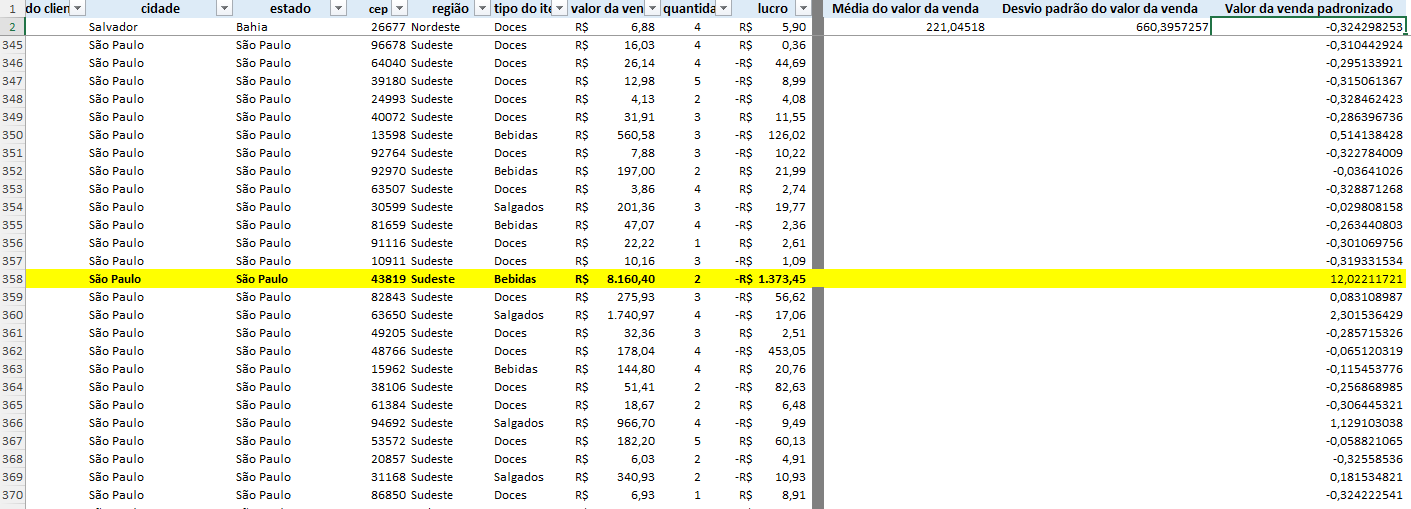
Olhando para a sua imagem, a linha 358 que você destacou em amarelo é o exemplo perfeito de um outlier (valor discrepante). Enquanto a grande maioria dos seus dados possui um valor padronizado negativo ou ligeiramente acima de zero (mostrando que estão abaixo ou próximos da média de 221,04), essa linha específica disparou para um escore-z de 12,02. Na estatística, qualquer valor que ultrapasse 3 ou -3 já é considerado um ponto fora da curva. Alcançar o nível de 12 desvios padrões mostra que essa venda de 8.160,40 é um evento raríssimo e que merece total atenção da equipe de planejamento ou finanças.
Para complementar o seu exercício e trazer boas práticas que ajudam a automatizar esse reconhecimento de anomalias, preparei duas sugestões práticas:
1. Conhecendo a função PADRONIZAR
Para calcular o valor padronizado na linha 2, você provavelmente utilizou a fórmula matemática manual: =(Valor_da_Venda - Média) / Desvio_Padrão.
O Excel possui uma função nativa chamada PADRONIZAR que simplifica essa escrita e deixa o seu projeto ainda mais profissional. Para usá-la, basta passar os três argumentos na célula correspondente:
=PADRONIZAR(valor_da_venda; média; desvio_padrão)
Dica: Lembre-se de travar com o cifrão $ as células da média e do desvio padrão antes de arrastar a fórmula para as linhas de baixo!
2. Automação Visual com Formatação Condicional
Como o seu objetivo como analista é encontrar essas linhas como a 358 rapidamente sem precisar caçar número por número, você pode fazer o Excel pintar essas linhas de forma automática sempre que novos dados entrarem na planilha:
- Selecione a coluna do Valor da venda padronizado.
- No menu superior, vá em Página Inicial > Formatação Condicional > Nova Regra.
- Selecione Usar uma fórmula para determinar quais células devem ser formatadas.
- Digite a fórmula considerando a primeira linha de dados:
=ABS(ValordaVendaPadronizado) > 3 (A função ABS converte números negativos em positivos, permitindo que a regra pegue tanto valores discrepantes para cima quanto para baixo). - Defina uma cor de preenchimento (como o próprio amarelo que você usou) e clique em OK.
Dessa forma, o seu modelo de análise fica inteligente e destaca os desvios de forma visual e instantânea! Parabéns pelo empenho e pela dedicação no curso.
Espero que possa ter lhe ajudado!