
Você está vendo a versão anterior da nova experiência da Alura que estamos preparando para você. Em breve, ela ganha uma identidade visual novinha totalmente pensada em potencializar seus estudos!



Olá, Ana. Como vai?
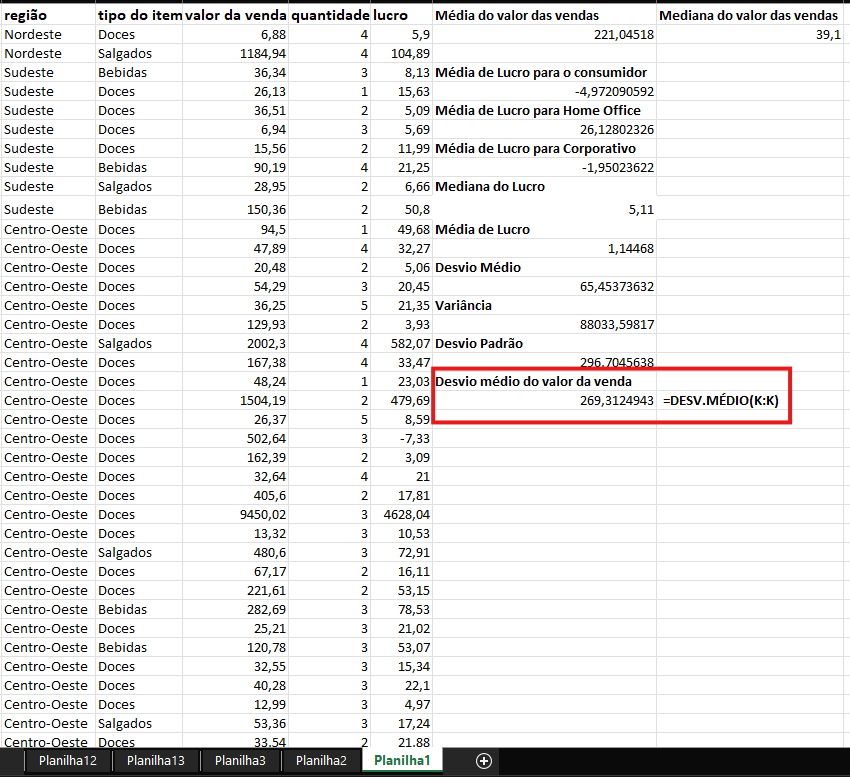
Parabéns pela execução da atividade prática! É excelente ver como você aplicou os conceitos de medidas de dispersão estudados em aula diretamente na sua planilha de dados de vendas.
O uso da fórmula =DESV.MÉDIO(K:K) destaca muito bem como o Excel calcula o desvio médio. No entanto, analisando atentamente a estrutura da sua imagem, há um detalhe importante sobre as referências de colunas que pode impactar a precisão dos seus cálculos estatísticos.
Gostaria de apontar algumas observações e boas práticas para te ajudar a aprimorar ainda mais o seu projeto:
K:K. Analisando a tabela da esquerda, as colunas principais parecem ocupar as primeiras letras do alfabeto (como A, B, C, D e E para região, tipo do item, valor da venda, quantidade e lucro). Certifique-se de que a coluna contendo os dados brutos de "valor da venda" está realmente posicionada na coluna K. Se os dados de valor de venda estiverem, por exemplo, na coluna C, a fórmula correta para calcular esse desvio deveria apontar para =DESV.MÉDIO(C:C).K:K), o Excel calcula todos os valores contidos nela. Se os seus blocos de resumo e outras fórmulas de dispersão (como Média, Variância e Desvio Padrão) estiverem escritos logo abaixo ou ao lado nessa mesma coluna K, o Excel pode incluir esses resultados intermediários ou o próprio texto dos cabeçalhos no cálculo do desvio, gerando distorções nos resultados estatísticos ou erros de referência circular.=DESV.MÉDIO(C2:C35)). Outra alternativa fantástica é formatar a sua lista de dados como uma Tabela do Excel (usando o atalho Ctrl + Alt + T). Dessa forma, você pode chamar a coluna pelo nome estruturado, ficando algo como =DESV.MÉDIO(Tabela1[valor da venda]), o que impede qualquer interferência externa e deixa suas fórmulas muito mais legíveis.Continue praticando essas análises estatísticas! Dominar o desvio médio, a variância e o desvio padrão é o que diferencia um usuário comum de um verdadeiro analista de dados no Excel.
Espero que possa ter lhe ajudado!