
Você está vendo a versão anterior da nova experiência da Alura que estamos preparando para você. Em breve, ela ganha uma identidade visual novinha totalmente pensada em potencializar seus estudos!



Olá, Ana. Como vai?
Parabéns pelo desenvolvimento do exercício! É muito bom ver você colocando em prática as ferramentas de visualização do Excel.
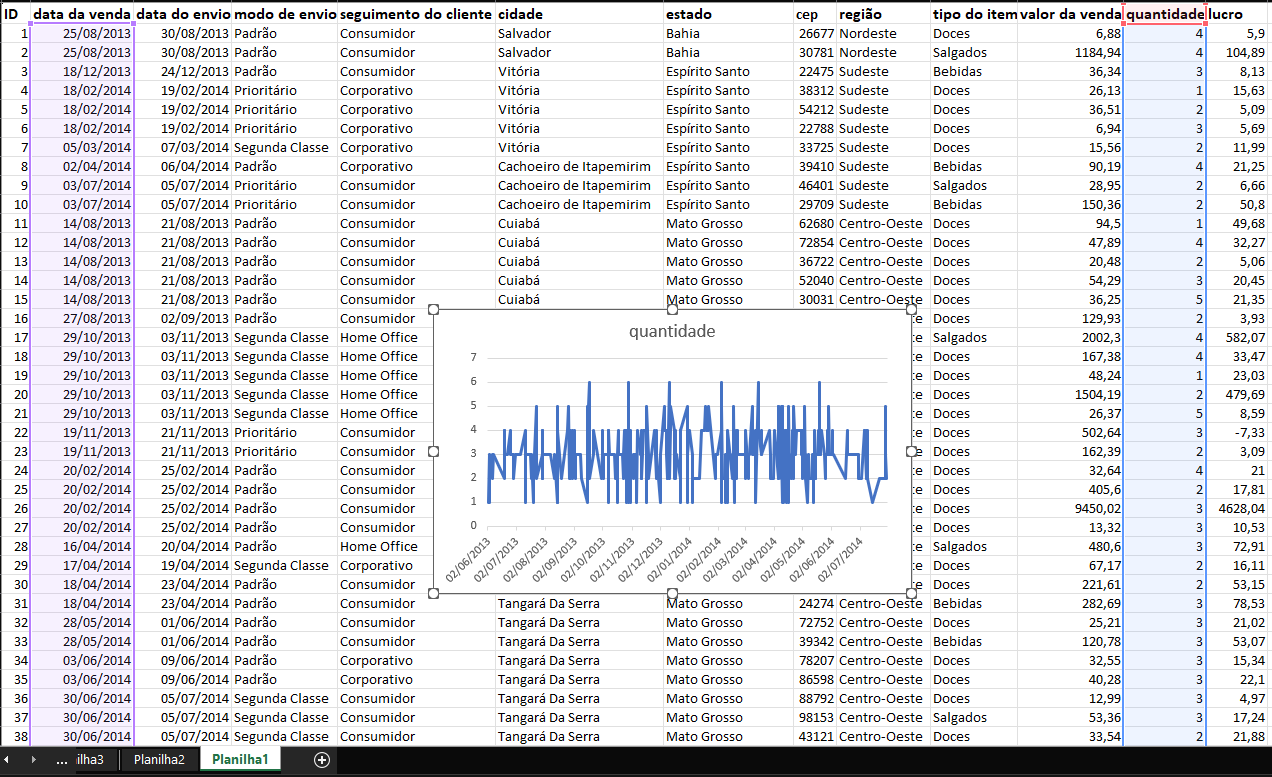
No gráfico que você gerou, as colunas selecionadas foram data da venda (eixo horizontal) e quantidade (eixo vertical). O gráfico de linhas é uma das escolhas mais tradicionais para analisar dados temporais, pois ele nos ajuda a acompanhar a evolução de uma variável ao longo do tempo.
Como estamos estudando análise de dados, gostaria de compartilhar uma observação técnica sobre esse tipo de gráfico para enriquecer ainda mais seus estudos:
Para tornar esse gráfico visualmente mais limpo e mais útil para uma tomada de decisão de negócios, uma boa prática é agrupar os dados antes de gerar o gráfico. Veja como você pode fazer isso de forma simples no Excel:
Ao fazer isso, em vez de ver dezenas de pontos oscilando diariamente, você terá uma linha muito mais suave mostrando o total de itens vendidos em cada mês de 2013 e 2014. Isso permitirá identificar com facilidade os meses com maior volume de vendas (sazonalidade) ou se a empresa está crescendo de forma geral ao longo do tempo.
Continue praticando e explorando as diversas possibilidades de analisar e visualizar dados!
Espero que possa ter lhe ajudado!