Preferi fazer por meio de tabela dinamica para ter mais agilidade em quesito de visualização por trimetres, mes e ano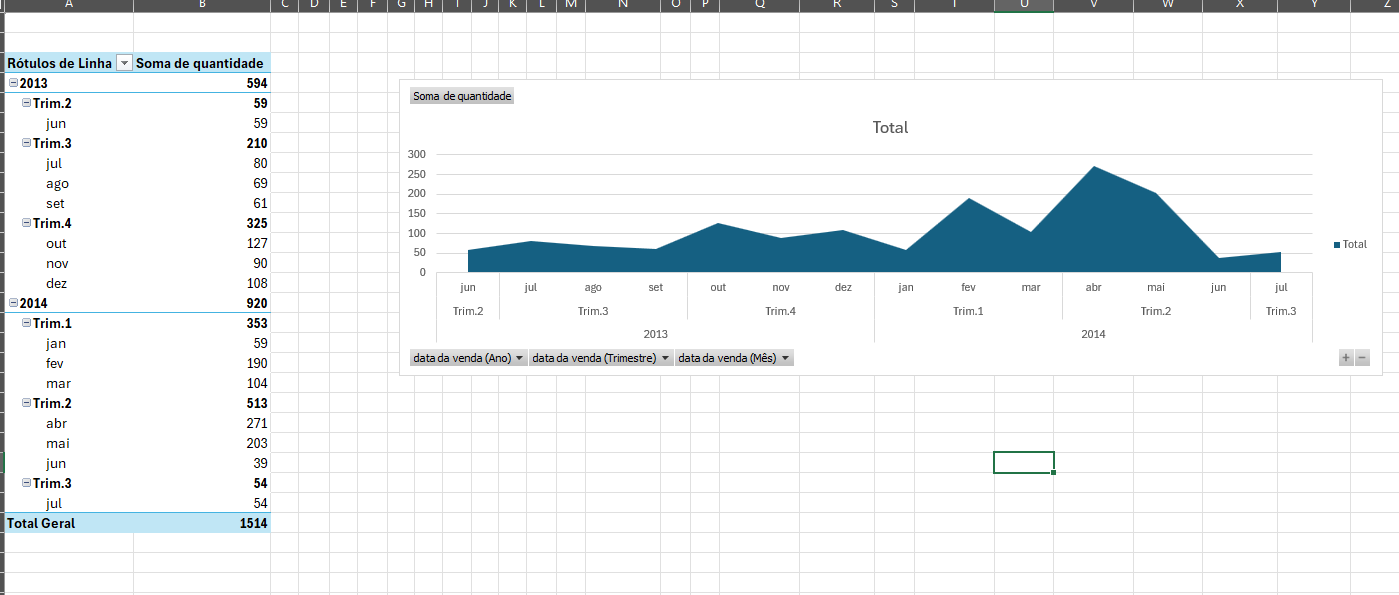

Você está vendo a versão anterior da nova experiência da Alura que estamos preparando para você. Em breve, ela ganha uma identidade visual novinha totalmente pensada em potencializar seus estudos!

Preferi fazer por meio de tabela dinamica para ter mais agilidade em quesito de visualização por trimetres, mes e ano


Olá, Ana Clara. Como vai?
Parabéns pelo excelente trabalho no projeto! A sua decisão estratégica de usar uma Tabela Dinâmica integrada a um Gráfico de Área Dinâmico foi perfeita e demonstra uma grande maturidade analítica, condizente com a sua atuação como Analista Control Desk Pleno.
No mercado de análise de dados, a agilidade na hora de alterar o nível de granularidade (olhar o todo por Ano ou dar um zoom por Trimestre e Mês) é um diferencial imenso. Fazer isso estruturando intervalos manuais é exaustivo, enquanto a tabela dinâmica resolve esse problema com poucos cliques através do recurso de Agrupamento de Datas.
Vamos destacar os pontos altos da sua solução visual:
Trim.1, Trim.2, etc. Isso evita qualquer confusão na leitura dos dados temporais.Como uma sugestão de refinamento técnico de nível sênior para deixar a sua ferramenta de Control Desk ainda mais executiva e interativa, experimente adicionar uma Segmentação de Dados (Slicer) conectada a essa tabela dinâmica:
Como o seu gráfico já possui os botões de campo integrados (data da venda (Ano), Trimestre, Mês), você pode dar um passo além e criar botões flutuantes externos para filtrar os anos.
1. Clique em cima da sua Tabela Dinâmica.
2. Vá até a guia "Análise de Tabela Dinâmica" no menu superior.
3. Clique em "Inserir Segmentação de Dados".
4. Marque a caixinha "Ano" (ou Data da Venda) e clique em OK.
Isso gerará um painel de botões limpos na tela. Se o seu gestor quiser isolar e analisar o comportamento gráfico apenas do ano de 2014, basta clicar no botão "2014" e todo o gráfico se reajustará instantaneamente, eliminando a poluição visual dos períodos passados de forma extremamente elegante e performática para apresentações e dashboards.
Excelente iniciativa de compartilhar o seu modelo prático com a comunidade do fórum. Continue postando seus projetos!
Espero que possa ter lhe ajudado!