
Você está vendo a versão anterior da nova experiência da Alura que estamos preparando para você. Em breve, ela ganha uma identidade visual novinha totalmente pensada em potencializar seus estudos!



Olá, Samantha. Como vai?
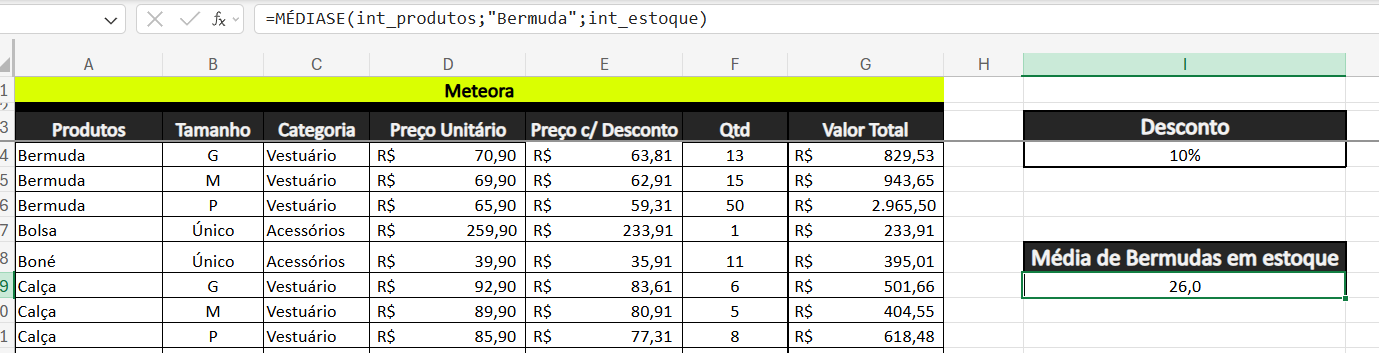
Parabéns pela conclusão da atividade! O print da sua planilha mostra que você compreendeu perfeitamente o funcionamento das funções condicionais no Excel.
A estrutura da sua fórmula está impecável: você definiu o intervalo de busca (int_produtos), determinou o critério exato entre aspas ("Bermuda") e escolheu corretamente a coluna de valores numéricos para o cálculo (int_estoque). Nomear os intervalos das colunas também é uma excelente prática de organização que deixa as fórmulas muito mais fáceis de ler.
Para agregar ainda mais valor ao seu aprendizado e expandir as possibilidades desse Painel da Meteora, quero sugerir duas melhorias bem práticas baseadas no que você construiu:
Na sua fórmula atual, o texto "Bermuda" foi digitado diretamente dentro da função (o que chamamos de valor hardcoded). Se futuramente você quiser ver a média de calças ou bolsas, precisará clicar duas vezes na célula e editar a fórmula manualmente.
Uma boa prática no Excel é apontar o critério para uma célula da planilha. Por exemplo, se você escrever o nome do produto na célula I8 (logo acima do resultado), sua fórmula pode ficar assim:
=MÉDIASE(int_produtos; I8; int_estoque)
Dessa forma, basta digitar o nome de qualquer outro produto na célula I8 que o resultado da média se atualizará sozinho!
SEERROCaso você utilize a dica acima e digite o nome de um produto que não possui estoque ou que foi escrito incorretamente, o Excel retornará o erro #DIV/0!, pois não é possível fazer uma divisão matemática por zero.
Para manter o visual do seu dashboard sempre limpo e profissional, você pode envelopar a sua função atual com a fórmula SEERRO:
=SEERRO(MÉDIASE(int_produtos; "Bermuda"; int_estoque); 0)
Assim, caso ocorra qualquer problema na busca, o Excel exibirá apenas o número 0 em vez de um código de erro.
Parabéns pelo empenho e pela ótima qualidade estética e estrutural da sua planilha!
Espero que possa ter lhe ajudado!