
Você está vendo a versão anterior da nova experiência da Alura que estamos preparando para você. Em breve, ela ganha uma identidade visual novinha totalmente pensada em potencializar seus estudos!
 Solucionado



Olá, Brendo. Como vai?
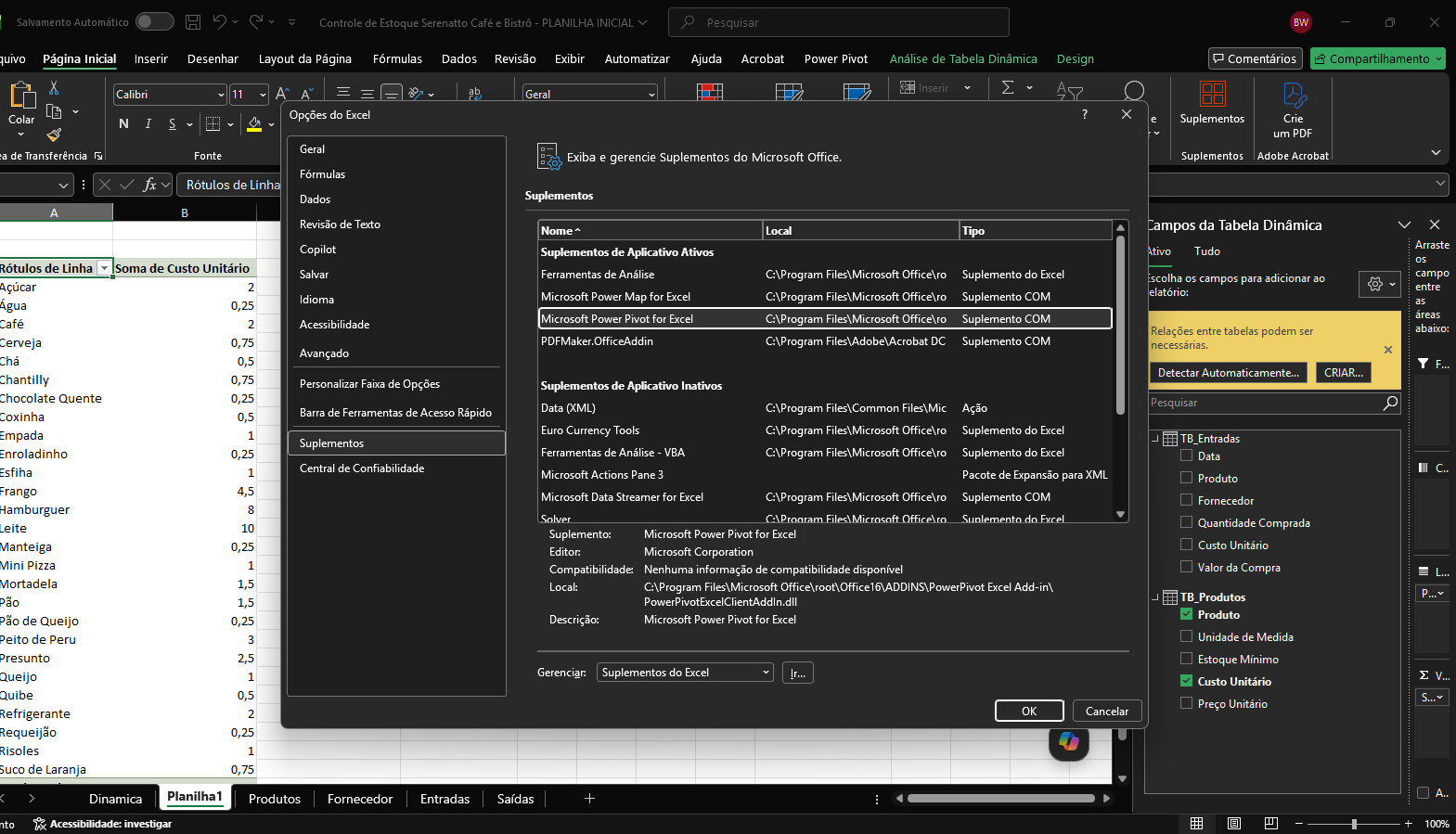
Parabéns por concluir esta etapa essencial do curso! O registro da sua tela mostra que você navegou perfeitamente pelo menu interno e localizou o suplemento com sucesso. Habilitar o Power Pivot é o verdadeiro "divisor de águas" para quem trabalha com análise de dados no Excel, pois ele transforma a sua planilha em um ambiente robusto de Business Intelligence (BI).
Analisando a sua imagem, notei que você selecionou o Microsoft Power Pivot for Excel na lista, mas há um pequeno detalhe na janela que pode fazer com que a guia ainda não apareça na sua barra superior.
Para garantir que o suplemento seja ativado corretamente, preste atenção neste passo final:
Assim que você fizer isso, uma nova guia chamada Power Pivot surgirá no menu superior do seu Excel (perto de onde estão as guias Exibir, Automatizar e Ajuda).
Com ela ativa, você terá acesso a recursos incríveis para o seu projeto do Serenatto Café e Bistrô, como criar relacionamentos entre as suas tabelas de Entradas, Saídas e Produtos sem precisar fazer nenhum PROCV, além de conseguir escrever fórmulas e métricas avançadas utilizando a linguagem DAX.
Excelente progresso, continue praticando a modelagem dos dados!
Espero que possa ter lhe ajudado!