Olá, Brendo. Como vai?
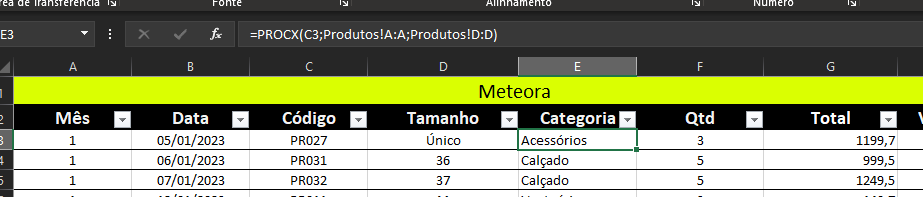
Parabéns pelo excelente trabalho no desenvolvimento do seu Dashboard! A organização visual está impecável, e o uso da função PROCX demonstra que você já está dominando recursos modernos e avançados do Excel.
Gostaria de destacar pontos muito positivos na sua solução:
- Uso do
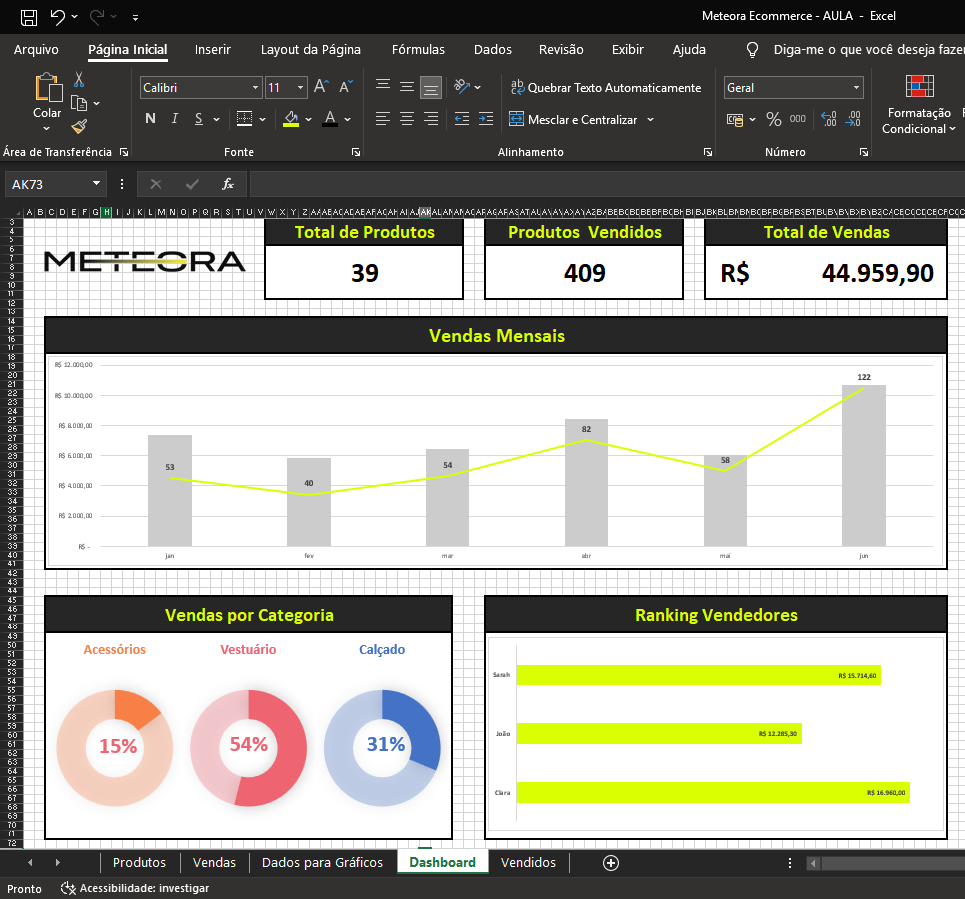
PROCX: Essa função é muito superior ao antigo PROCV, pois não exige que a coluna de busca seja a primeira à esquerda e já possui tratamento de erro nativo. Como você bem mencionou, automatizar a busca por código evita o erro humano e garante a integridade dos dados. - Consistência Visual: Note como você utilizou uma paleta de cores coerente em todo o relatório. O uso do verde limão e tons escuros no Dashboard (segunda imagem) facilita a leitura e destaca as informações principais, como o "Total de Vendas".
- Gráficos de Rosca: A forma como você apresentou a "Venda por Categoria" está muito profissional. Utilizar gráficos individuais para cada categoria com a porcentagem centralizada ajuda na comparação rápida de desempenho entre Acessórios, Vestuário e Calçado.
Para agregar ainda mais valor ao seu aprendizado, uma dica de ouro para Dashboards profissionais é a utilização de Segmentação de Dados (Slicers). Como você já organizou os dados em tabelas e utilizou fórmulas para as categorias, você pode inserir filtros visuais que permitem ao usuário clicar em um mês específico ou em um vendedor e ver todo o Dashboard se atualizar instantaneamente.
Além disso, na sua fórmula =PROCX(C3;Produtos!A:A;Produtos!D:D), uma boa prática é travar os intervalos ou utilizar Tabelas Oficiais do Excel (formatadas com Ctrl + T). Se você transformar sua aba "Produtos" em uma tabela chamada TabelaProdutos, sua fórmula ficaria muito mais legível:
=PROCX(C3; TabelaProdutos[Código]; TabelaProdutos[Categoria])
Isso facilita a manutenção do arquivo caso você precise adicionar novas colunas no futuro. Continue explorando esses recursos visuais, seu projeto está com um nível altíssimo!
Espero que possa ter lhe ajudado!