Olá, Ana. Como vai?
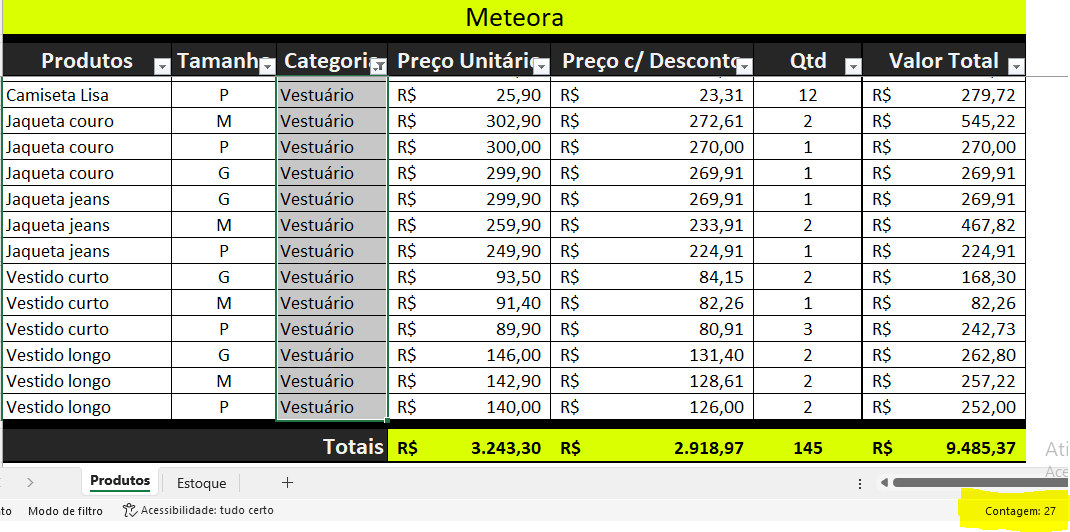
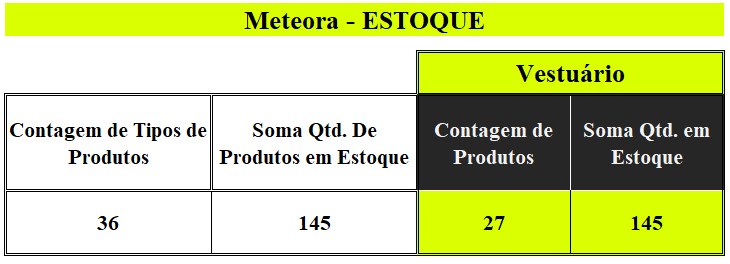
Parabéns pela excelente organização do seu desafio! É gratificante ver como você utilizou tanto os recursos visuais do Excel, como o filtro e a barra de status, quanto as fórmulas condicionais para validar os dados. Essa conferência mútua é uma prática essencial para garantir que nossas análises estejam corretas.
Analisando as suas fórmulas e as imagens enviadas, notei que você aplicou conceitos avançados, como o uso de Intervalos Nomeados (Int_Categoria e Int_Quantidades), o que torna suas fórmulas muito mais legíveis e profissionais.
Para agregar ainda mais ao seu estudo, gostaria de destacar dois pontos interessantes sobre as funções que você utilizou:
- CONT.SE vs CONT.VALORES: Na sua fórmula de Contagem de Tipos de Produtos
=CONT.SE(Produtos!F4:F42;">0"), você contou células com valores maiores que zero. Caso você queira contar todas as células que possuem qualquer texto (como o nome dos produtos), você também poderia utilizar a função =CONT.VALORES(Produtos!A4:A42). - Dinamismo com Referências: Na fórmula de Vestuário
=CONT.SE(Int_Categoria;D4), você usou a célula D4 como critério. Isso é excelente! Se amanhã você mudar o texto da célula D4 de "Vestuário" para "Calçados", o Excel atualizará automaticamente todos os cálculos sem que você precise mexer na fórmula.
Além disso, uma dica de boa prática: quando estiver trabalhando com tabelas que sofrem muitos filtros (como na imagem), você pode explorar a função SUBTOTAL. Diferente da SOMA comum, a SUBTOTAL consegue ignorar as linhas que foram escondidas pelo filtro, mostrando o resultado apenas do que está visível na tela.
A estrutura da sua planilha na imagem ficou muito clara e fácil de interpretar. Continue praticando essa integração entre funções lógicas e matemáticas!
Espero que possa ter lhe ajudado!