Técnica muito pratica pra que não utiliza tabela pronta!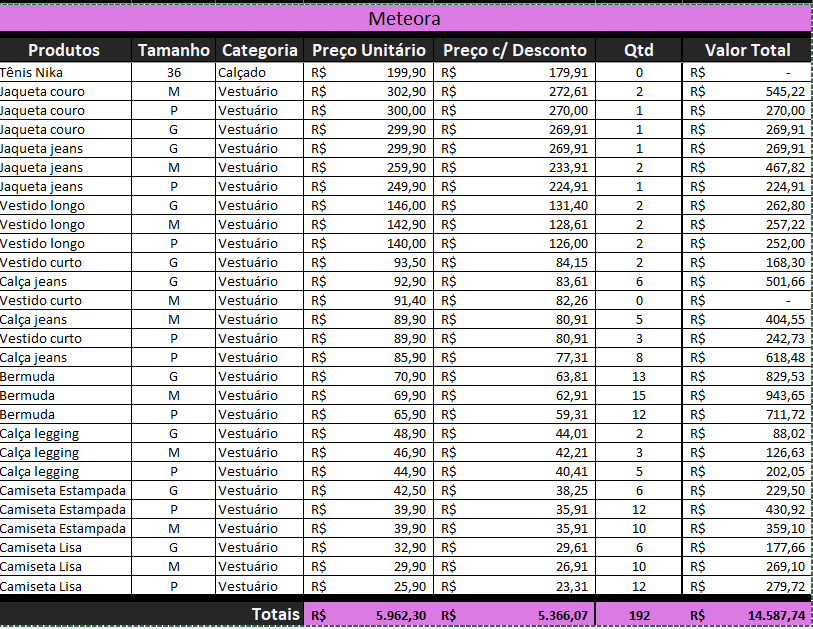

Você está vendo a versão anterior da nova experiência da Alura que estamos preparando para você. Em breve, ela ganha uma identidade visual novinha totalmente pensada em potencializar seus estudos!

Técnica muito pratica pra que não utiliza tabela pronta!


Olá, Inaraí. Como vai?
Sua planilha ficou excelente e super organizada! Dá para ver que você aplicou perfeitamente os conceitos da aula. A estruturação das colunas, a formatação de moeda em Real (R$) bem alinhada e a linha de totais destacada em roxo no final deixaram o visual muito profissional e fácil de ler.
Essa técnica de clicar em uma única célula e usar o recurso de classificação é, sem dúvidas, uma das mais práticas do Excel. Ela economiza muitos cliques e elimina aquele medo clássico de "desalinhar" o preço de um produto com o nome dele.
Para complementar o seu exercício e te dar mais ferramentas para trabalhar com grandes volumes de dados, quero compartilhar duas dicas de boas práticas baseadas na estrutura da sua tabela:
1. Cuidado com a linha de Totais ao classificar dados
Na sua imagem, os dados estão perfeitamente ordenados do maior preço unitário para o menor (ordem decrescente), e a linha de Totais permaneceu fixa lá embaixo. Isso aconteceu de forma correta porque você provavelmente utilizou o recurso de classificação de forma isolada ou converteu o intervalo antes.
CTRL + ALT + T), onde a linha de totais fica blindada contra ordenações.2. Otimização visual para valores zerados
No topo da sua tabela, o produto "Tênis Nika" está com a quantidade (Qtd) igual a 0, e no Valor Total o Excel exibiu um traço -. Essa é uma excelente prática de formatação contábil! Ela limpa o visual da planilha, pois o traço indica que há uma fórmula ali, mas que o resultado atual é zero, evitando que a tela fique cheia de "R$ 0,00" repetidos, o que cansa a vista de quem está analisando o relatório.
Parabéns pelo capricho no desenvolvimento da atividade e por compartilhar o seu resultado com a gente aqui no fórum!
Espero que possa ter lhe ajudado!